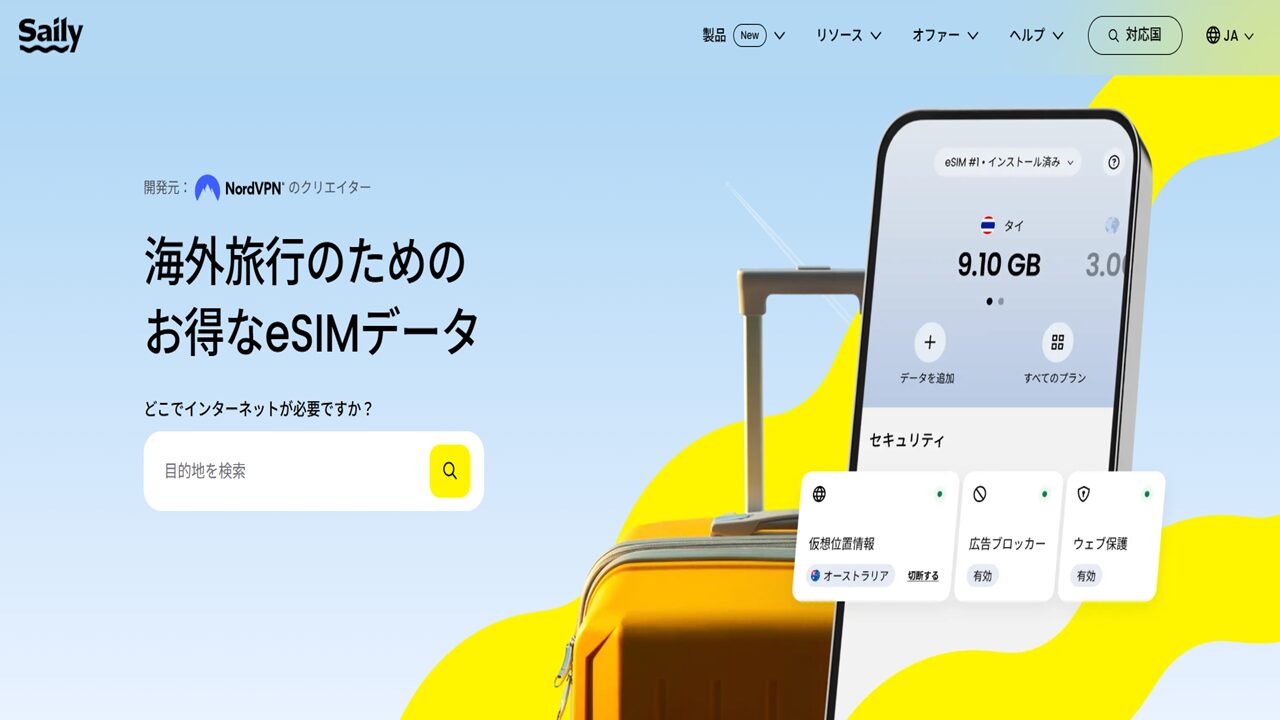
海外旅行前に準備すべきことと言えば「スマホのネット環境」。ただ、今となっては様々な企業がポケットWi-FiやSIMカードなどを提供しており、結局どれを選べば良いのか悩んでしまいますよね。
そこで当記事でおすすめするのが、海外旅行向けのeSIM「Saily」です。
知名度の高い「NordVPN」を提供する企業がSailyを開発しており、eSIMなのにVPNの機能も使える近年注目の商品なんですよ。
僕も台湾で使ってみたので、実際の使用感も交えて詳しくお伝えしていきます。
海外旅行におすすめのeSIM「Saily」とは?
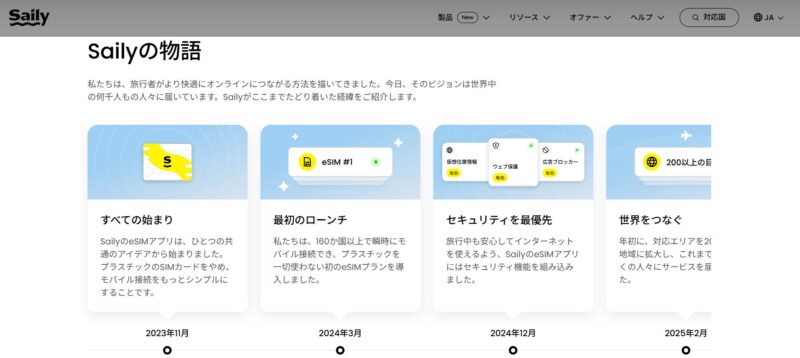
Sailyは、世界的に有名なVPNサービス「NordVPN」を手掛けるリトアニア創業のNord Security社が提供する、海外旅行者向けのeSIMサービスです。

僕は海外ノマド5年目で色んなVPNサービスを使ってきましたが、NordVPNはVPN界で3本の指に入るぐらいの大手という印象です。
Sailyは2024年にリリースされて以来、たくさんの海外旅行者から注目されています。この章では、Sailyがなぜここまで人気を集めているのか、概要と共にお伝えしていきますね。
VPNの機能も使える!
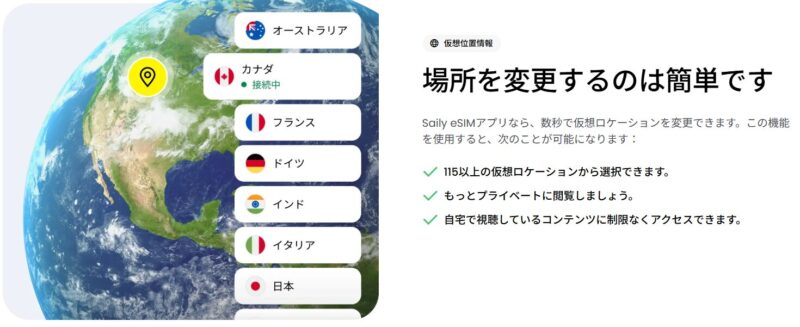
Sailyの一番の特徴とも言えるのが、eSIMながらVPNの機能も使えるという点。
まさにVPN事業を手掛ける企業ならではのeSIMという感覚です。
そもそもVPNとは、仮想位置情報の変更ができる機能のこと。
例えば、海外ではTverやU-NEXTなど日本の動画コンテンツ利用が不可のケースが多いんですが、VPNで仮想位置を日本に設定すれば問題なく利用できるようになります。
あと、僕が常時VPNを契約しているのは仕事上の理由が大きいですね。ワードプレスなどあらゆる管理画面は、不正対策で海外からのアクセスをブロックする機能がサーバーでオンになっているケースも多いんです。
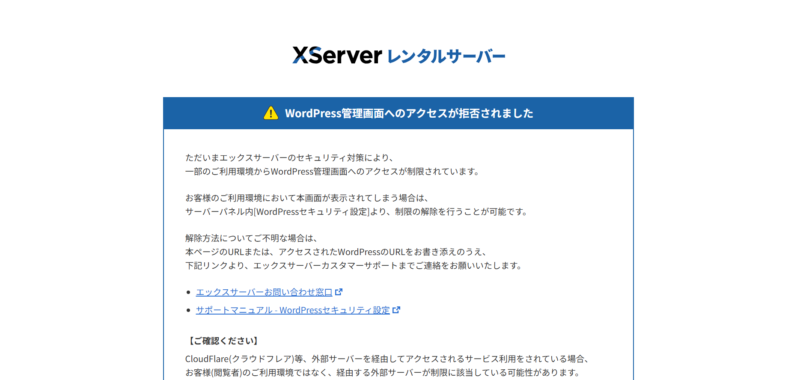
そのため、ビジネスで海外に行く方もVPNを利用することになるケースは多いはず。
そこで、Sailyならネット環境とVPNを同時に契約できるという一石二鳥な点が、高い人気を誇る理由かなと思います。
広告ブロック機能も便利!
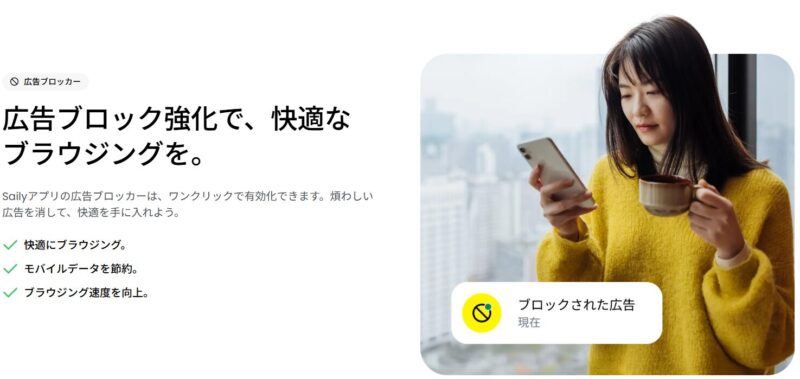
VPN機能のほか、Sailyの大きな特徴が「広告ブロック機能」。
簡単に説明すると、閲覧しているwebサイトの不要な広告を自動で判別して消し、データ容量を節約&読み込み速度を上げてくれる機能ですね。
特に初めて訪れる国だと右も左もわからないので、地図や翻訳など常にスマホを使う状況になると思います。そんなときに広告ブロック機能でギガ消費を抑えてくれたり、サクッとページを表示してくれたりするのは有難いですよね。
プラン・値段は?
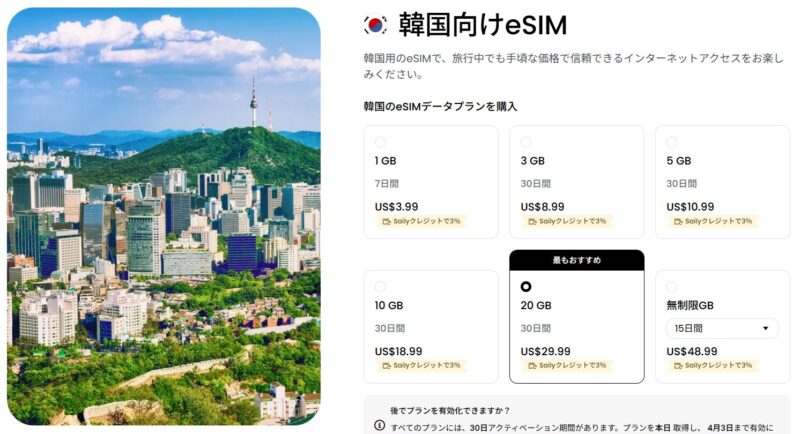
Sailyのプランは主に「国別」「地域」ごとに設定され、容量は主に1~20GB・無制限、期間は7~30日間で選べるケースが多いです。
全体的にアジアやヨーロッパがお手頃で、7日1ギガで3.99米ドル(約620円)から設定されている国も多数。逆に中南米やアフリカなど情勢が不安定な国は高額で、選べるプランも少ないですね。
「無料でお試しできる?」との疑問も挙がっていますが、Sailyに無料で試せるデータ分はありません。友達紹介割引やクーポンなどを利用して割引価格で購入はできます!
また「ウルトラプラン」という59.99米ドル定額で121ヶ国で無制限使用(高速データ通信は30ギガ/月)できるというサービスも!
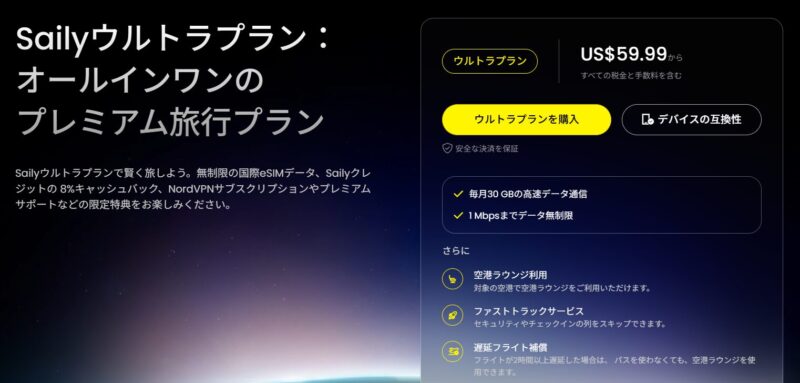
ウルトラプランでは空港ラウンジが使えたり、Uberのバウチャーが付属したり、セキュリティやチェックインの列をスキップできる「ファストトラックサービス」を使用できたり、特典も盛りだくさん。
世界一周旅行など長期海外旅を控えている方にはうってつけのプランなので、ぜひこちらもチェックしてみてくださいね!
僕が世界一周したときは、治安の悪い国でタクシーを頻繁に利用したり、フライト乗り換えがギリギリになったこともしばしば。この特典を見てて色々思い出しましたが、まさに長期旅で欲しい特典が詰まっている印象ですね・・・!
なお、Sailyでは電話番号の提供はありません。個人的な経験では、現地の電話番号を使うことは滅多にありませんが、念のため持っておきたい方は現地でSIMカードを購入するのがおすすめです。
対応国は?日本で使うこともできる?
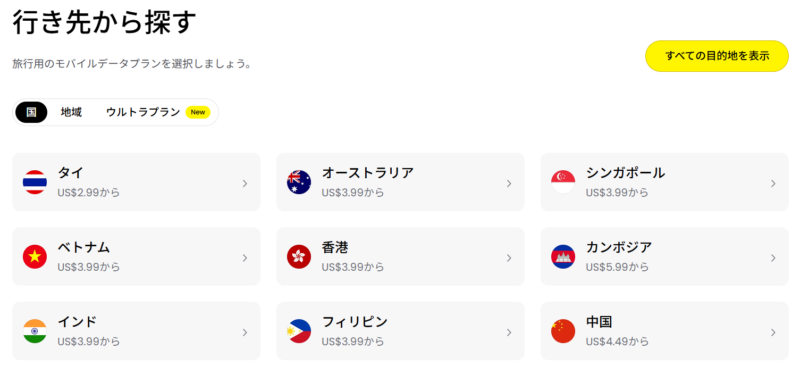
Sailyは対応国の多さも非常に魅力的。2026年3月現在ではその数なんと「200ヶ国以上」。Sailyさえあれば本当にどこでも困らないレベルですね。
ネットの規制が厳しい「中国」でも使用できます。中国ではグーグル系サービスやLINEなどが使用できず、VPNが必須なレベル。SailyならVPN機能も備えているので、これ一つで全て解決できるでしょう。
対応機種は?
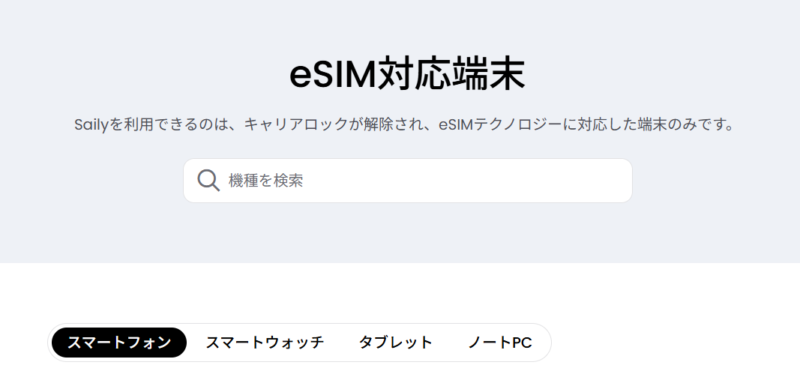
SailyはeSIMに対応したSIMフリー端末であれば利用可能です。
例えば、iPhoneの場合は「iPhone XS / XR」以降、Androidなら「Google Pixel 2」以降のモデルなどが対応しています。(公式サイトでは「製品」⇒「eSIMの互換性」から検索できます)
また、2021年9月までにキャリアで購入した端末は「SIMロック」がかかっているケースもあるので、機種だけでなくSIMフリーかどうかも事前にチェックしておきましょう。
Sailyを台湾で使ってみた!

ここまでSailyの概要をお伝えしましたが、僕も実際に台湾で使用してみました!
使い心地やネット速度などまとめてみたので、Sailyの利用を検討している方はぜひ以下の情報も参考にしてくださいね。
ズバリ使い心地は良い?
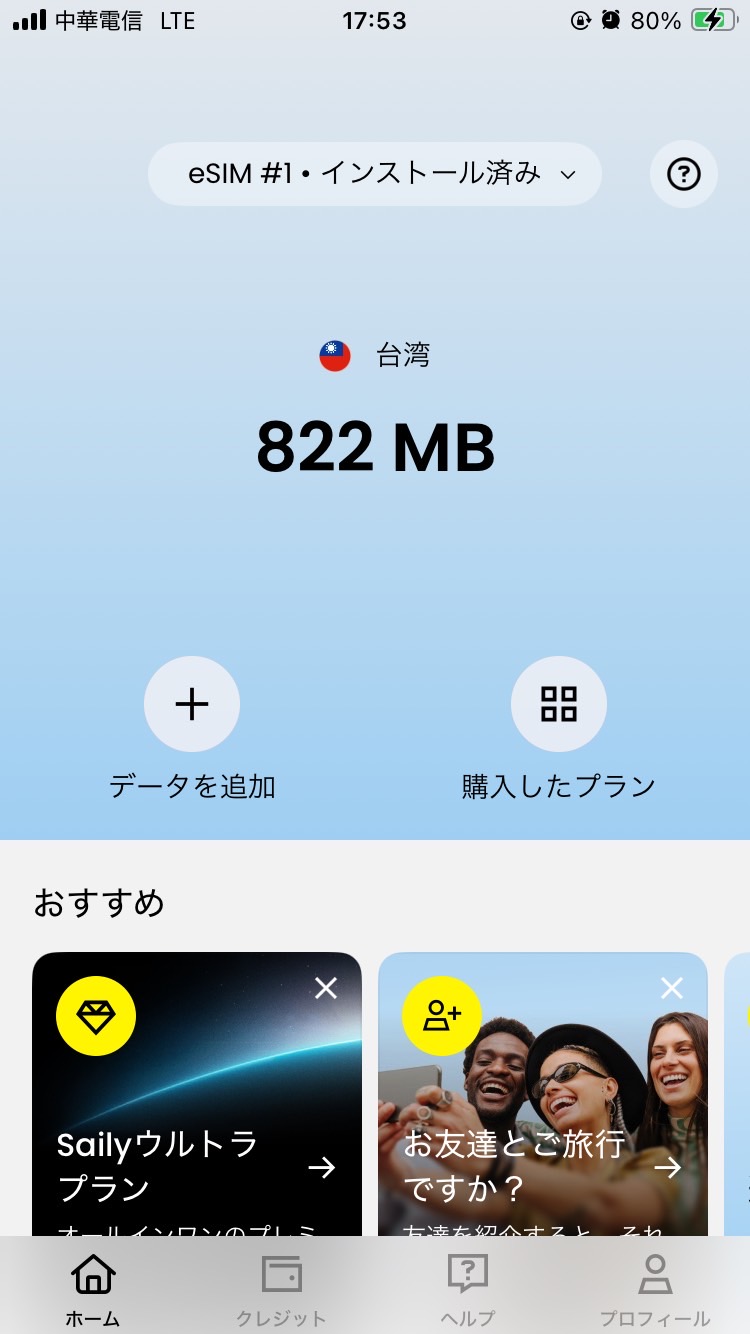
早速、台湾での使い心地の所感をお伝えすると、個人的にはかなり快適に使えると感じました。
購入から設定まで直感的にサクサク進み、「eSIMを使ったことがなくて不安」という方も迷うことは少ないと思います。(次章「Sailyの使い方・設定方法は?」で詳しく解説)
また、ネット速度は現地で購入したSIMカードと遜色ないし、さすが有名企業なだけに安心感がありますね~。
ギガの残量はアプリを開けばひと目でわかり、肝心のVPNの利用もアプリのホーム画面から直感的に設定できました。
手軽に設定できる分、現地で購入するSIMカードよりは高めですが、値段さえ割り切れば文句なしの使い勝手でした。
通信速度は?
「現地で購入するSIMカードじゃないとネット環境が不安定そう」というイメージを持っている方も多いのではないでしょうか。
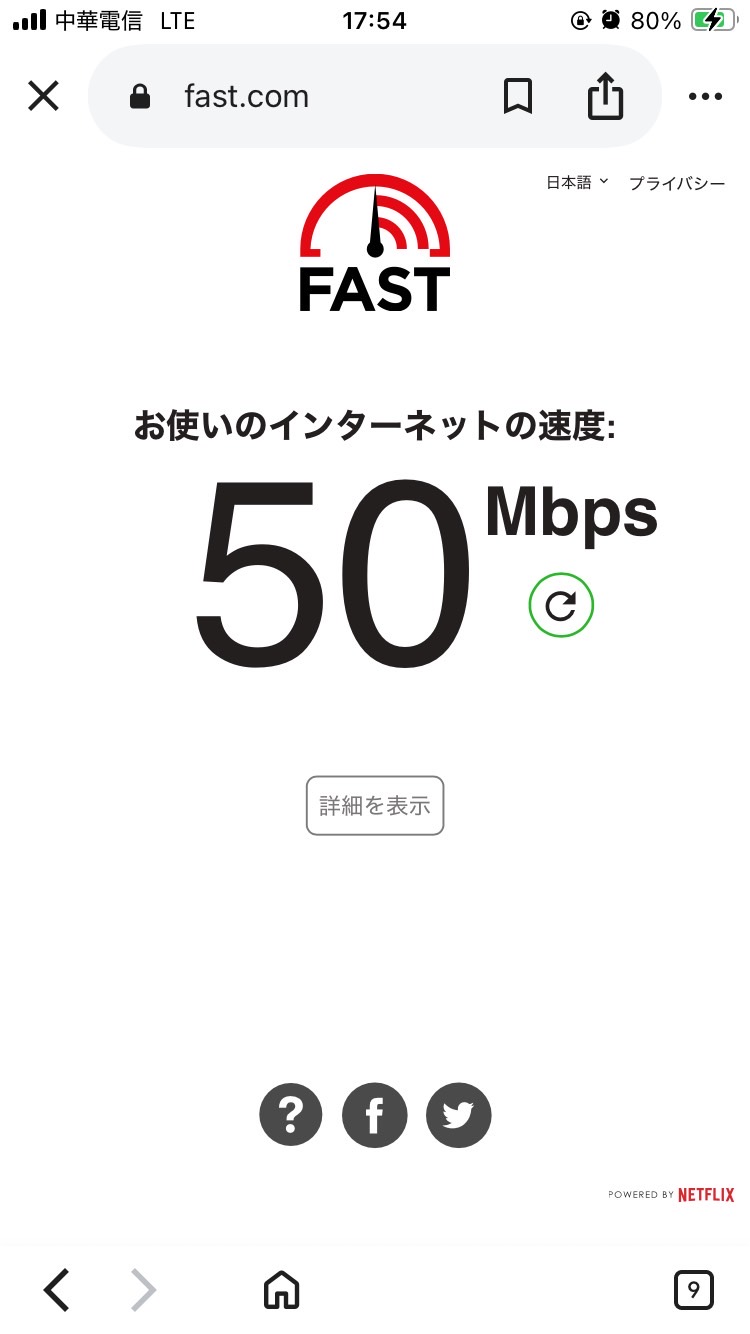
僕も少し懸念していたんですが、さすが有名企業のeSIM。普段僕が使用している、現地で購入したSIMカード利用時の速度と比べてみましたが、ほぼ変わらなかったです。
台湾では、Sailyは中華電信の「LTE」の通信規格を使用していましたが、こちらの利用時の速度が「50Mbps」、現地SIM(4G)の利用時の速度は「40Mbps」でした。
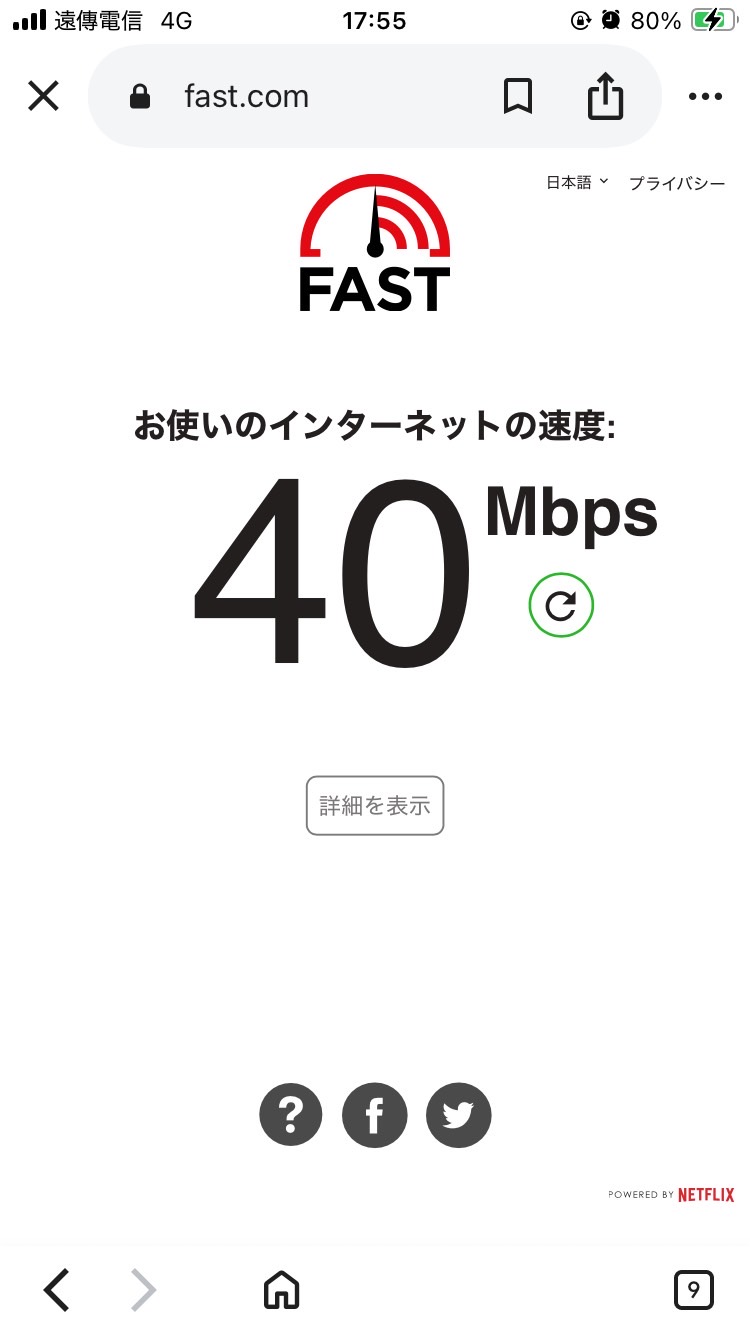
ちなみにLTEは「3Gの上位互換」とされ、4Gの前に導入されています。なので、実際のところは現地で購入したSIMカード(4G)の方が機能性は上ですね。
国によってSailyが使用する通信規格は異なると思いますが、少なくとも台湾では問題なく使用できるレベルの通信速度でした。
テザリングもできた?
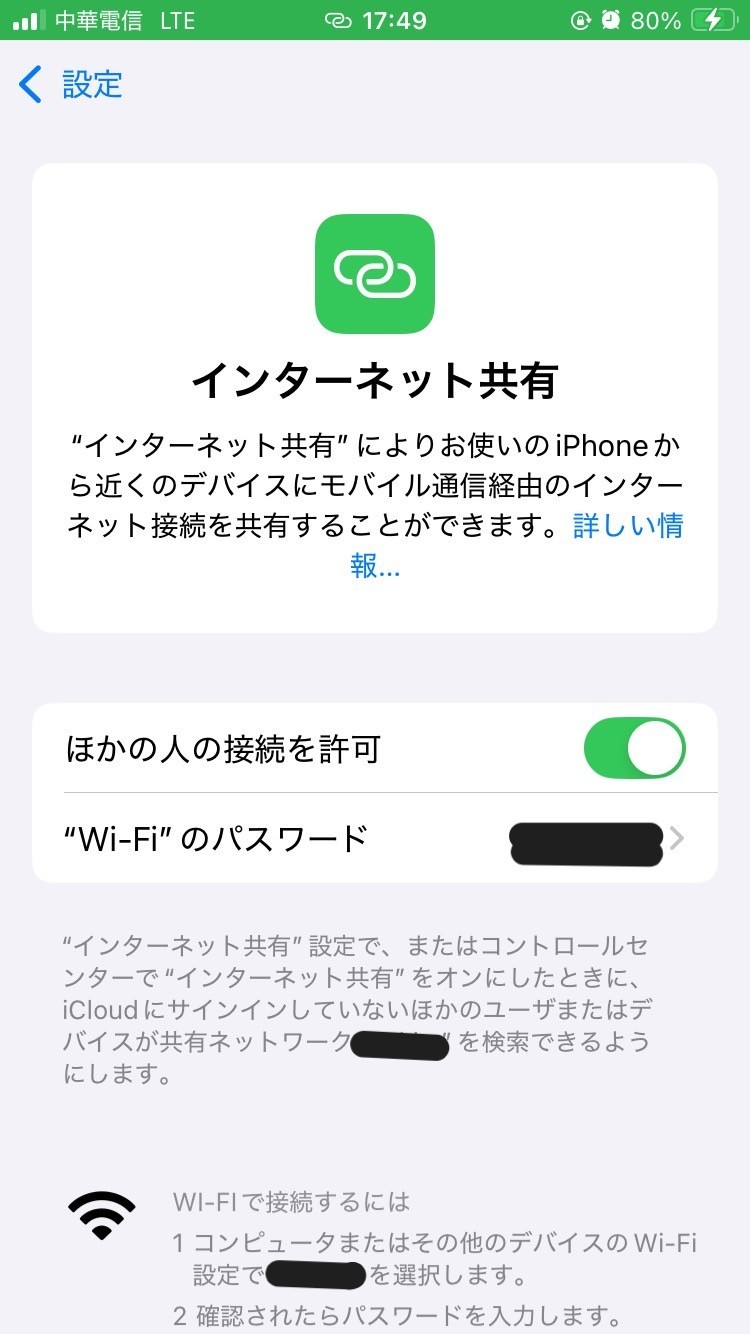
特にビジネス利用の方なら使う機会も多いであろう「テザリング」。グループでの旅行でネット環境をシェアしたい方にもおすすめです。
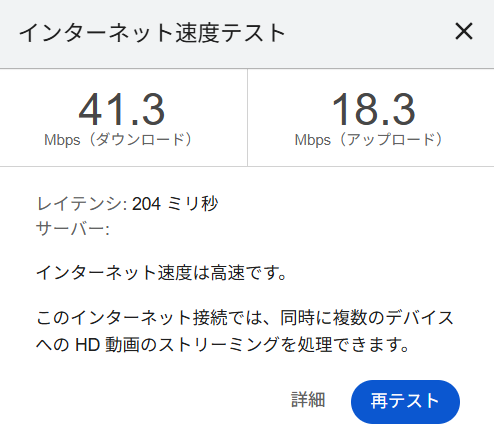
結論、Sailyでもテザリングができました!パソコンにテザリングしてみましたが、パソコンでのネット速度は「41.3Mbps」で、テザリング先でも普通に使えそうです。
また、個人的に気になっていたのが「テザリング先でもVPN機能は連動できるのか」という点。
結論、スマホでSailyのVPN機能をオンにしていたら、テザリング先でもVPNが反映されました!なので、例えばワードプレスの管理画面が国内のみに制限されていても、Sailyを使えば管理画面に入れて作業ができる感じですね。
無制限プランを選べば、通信制限になったあとでも「最大1Mbpsの無制限データ」があるため、Saily利用時にテザリングを使って、パソコンでライティングなどテキストベースの仕事なら行えそうです。
Sailyの使い方・設定方法は?
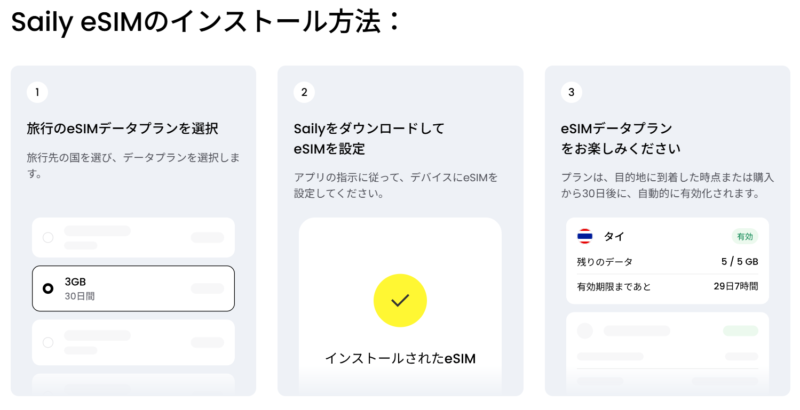
ここからは、Sailyの使い方や設定方法を詳しく解説。「①Sailyのプランを購入」「②アプリをダウンロード・連携」「③eSIMをインストール・起動」の3章に分けてお伝えします。
実際に設定した際のスクショを交えてわかりやすく解説しているので、ぜひチェックしてくださいね。
①Sailyのデータを購入
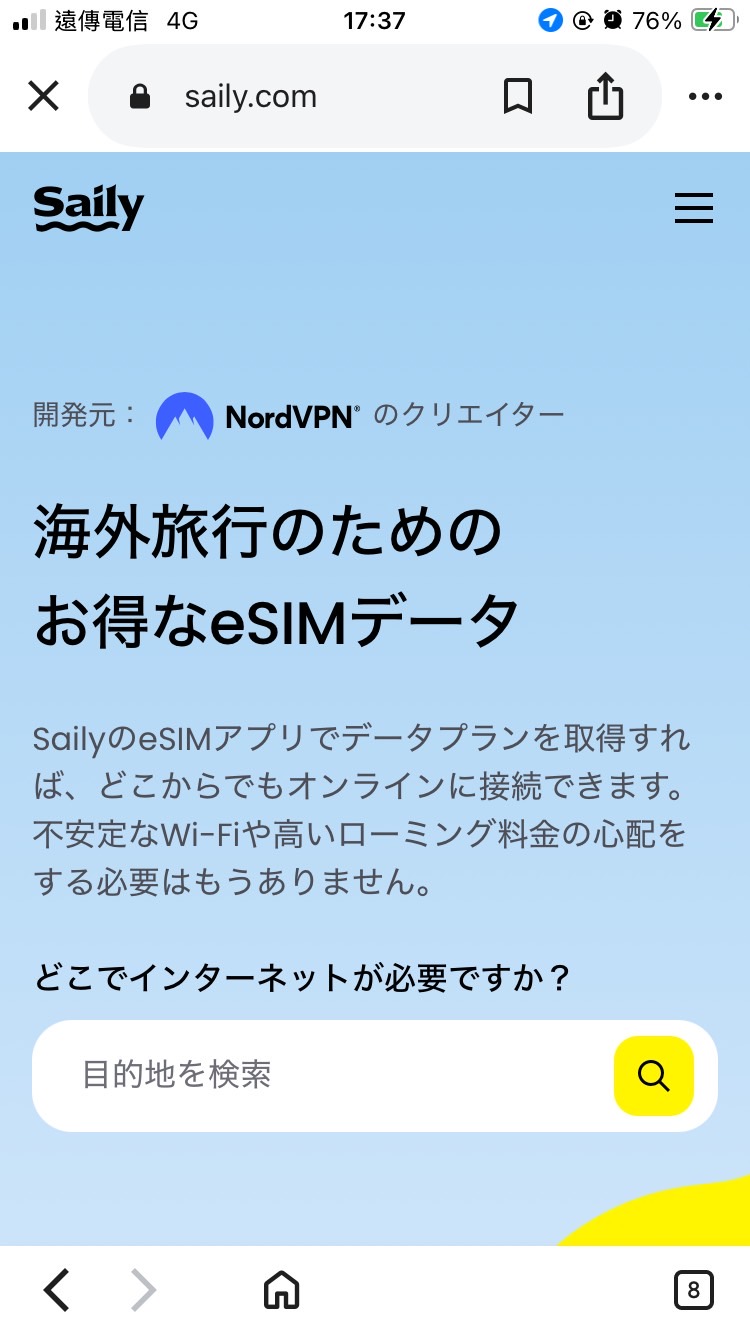
Sailyを使用するなら、まずはデータを購入しましょう。Sailyの公式サイトを開き、「目的地を検索」から対象の国のプランを調べます。
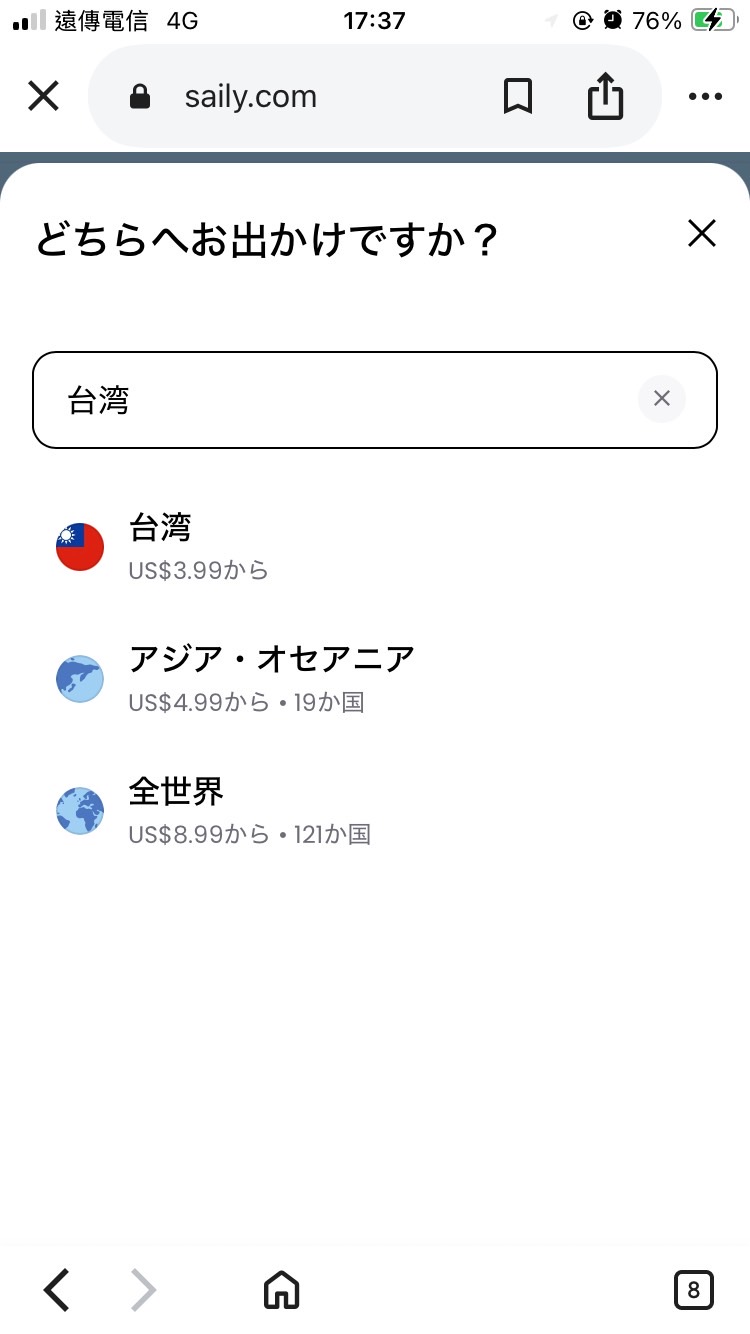
対象の国を選択すると、その国のプランが表示されます。
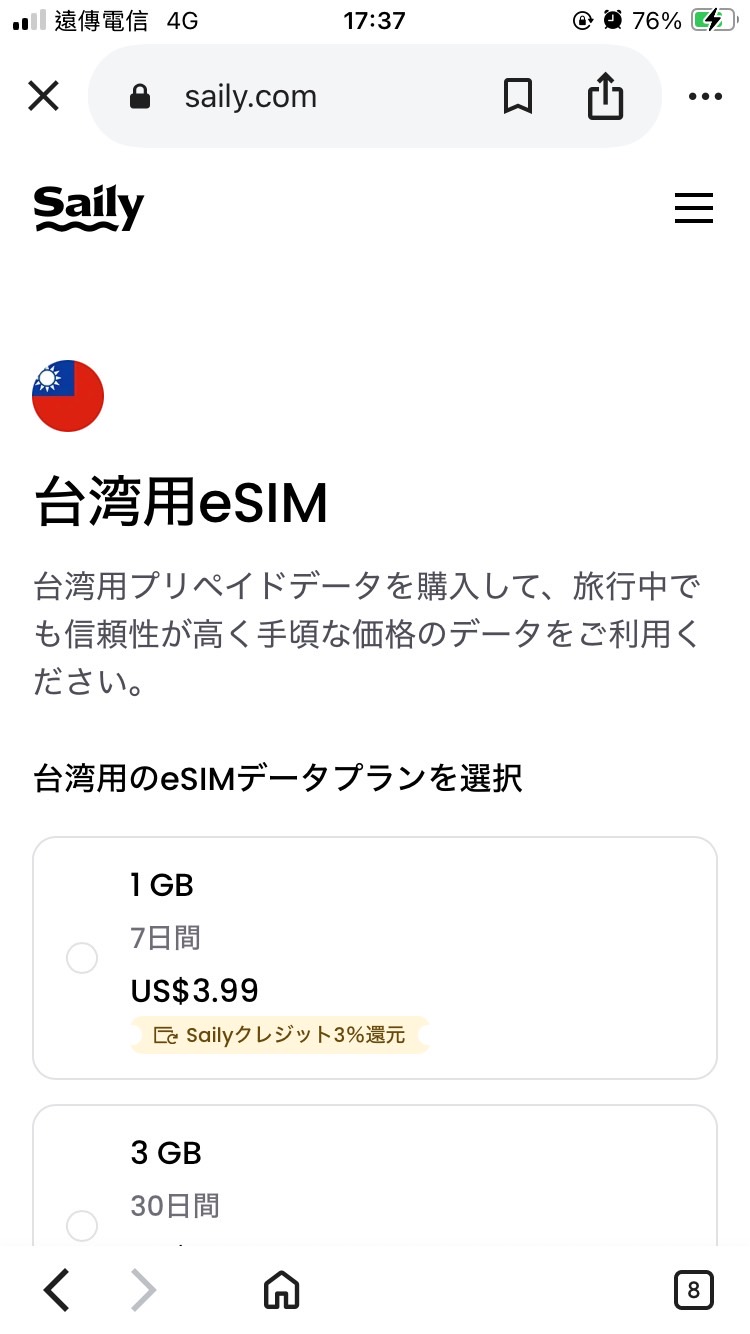
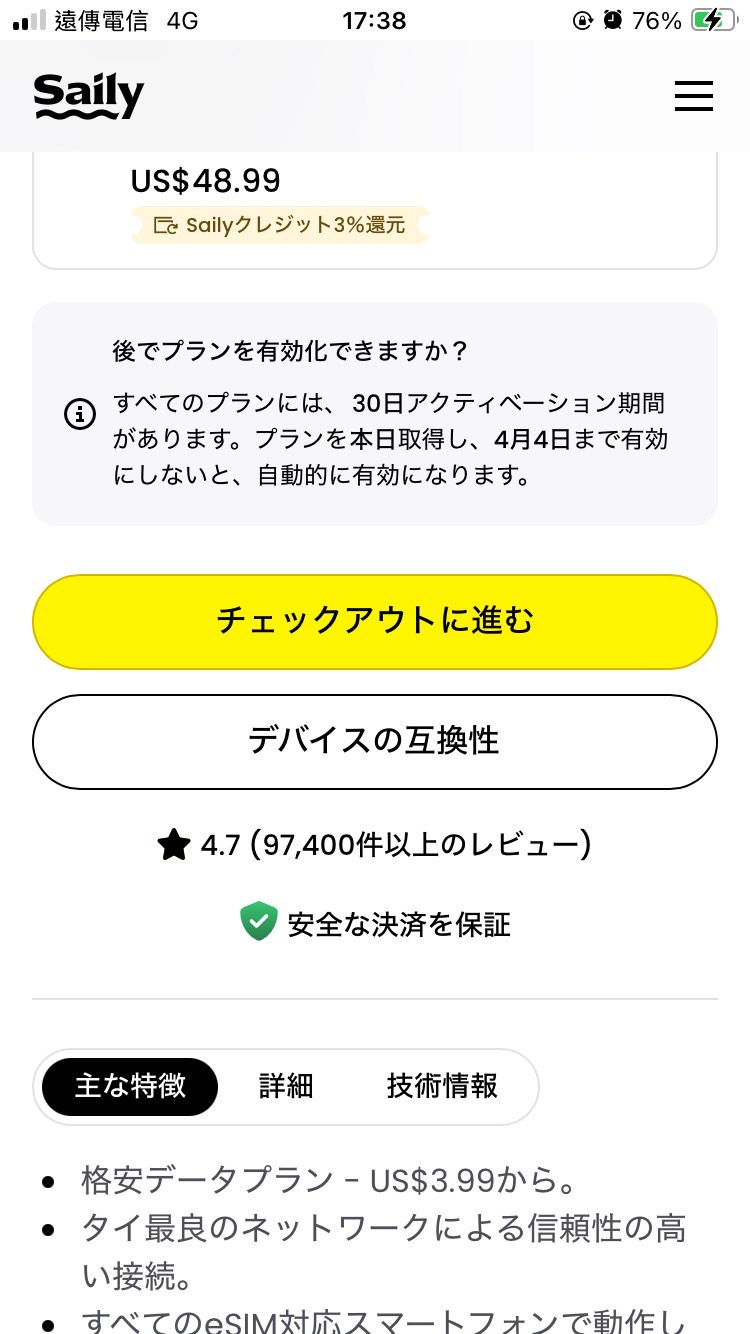
「1GB 7日間」「3GB 30日間」など国によっては多くのプランがありますが、その中の一つを選び「チェックアウトに進む」をタップ。
チェックアウトの画面では、まず「1.サインアップまたはログイン」を登録します。
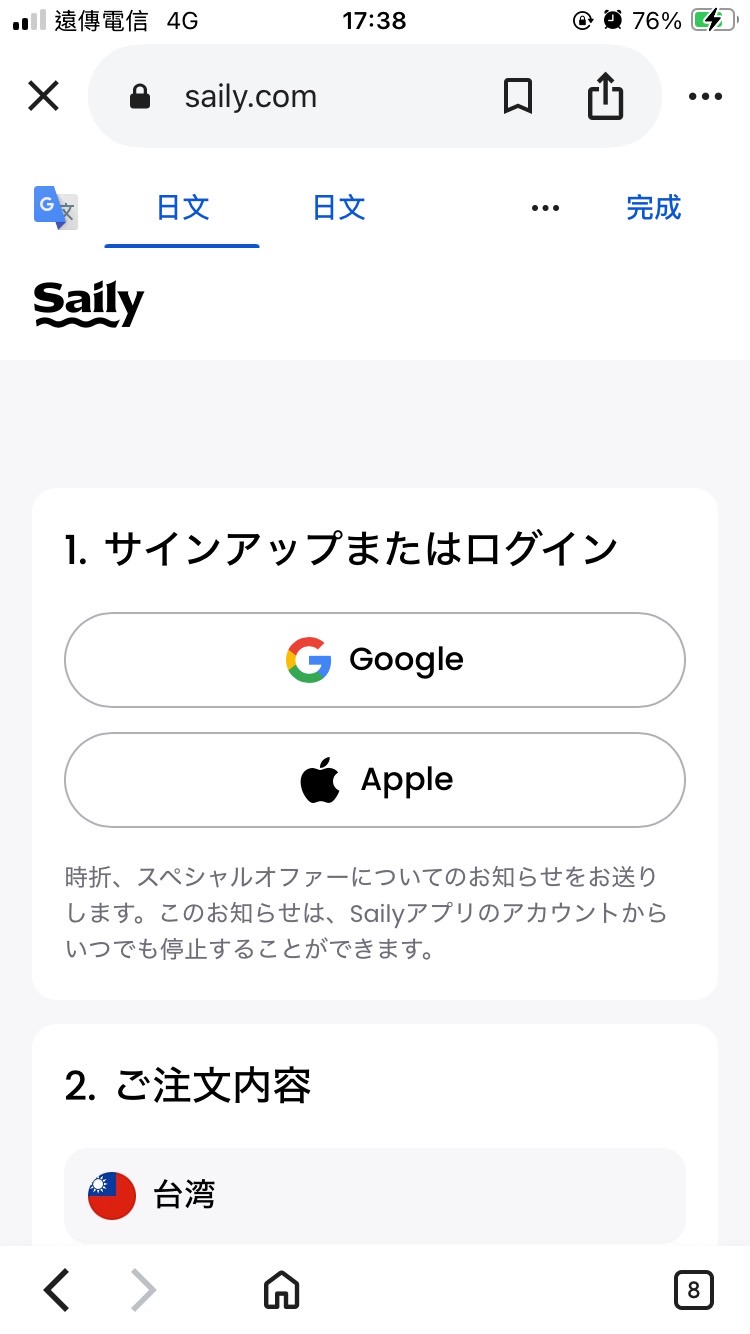
その後「2.ご注文内容」を確認。自分の選択したプランに間違いないかチェックしましょう。
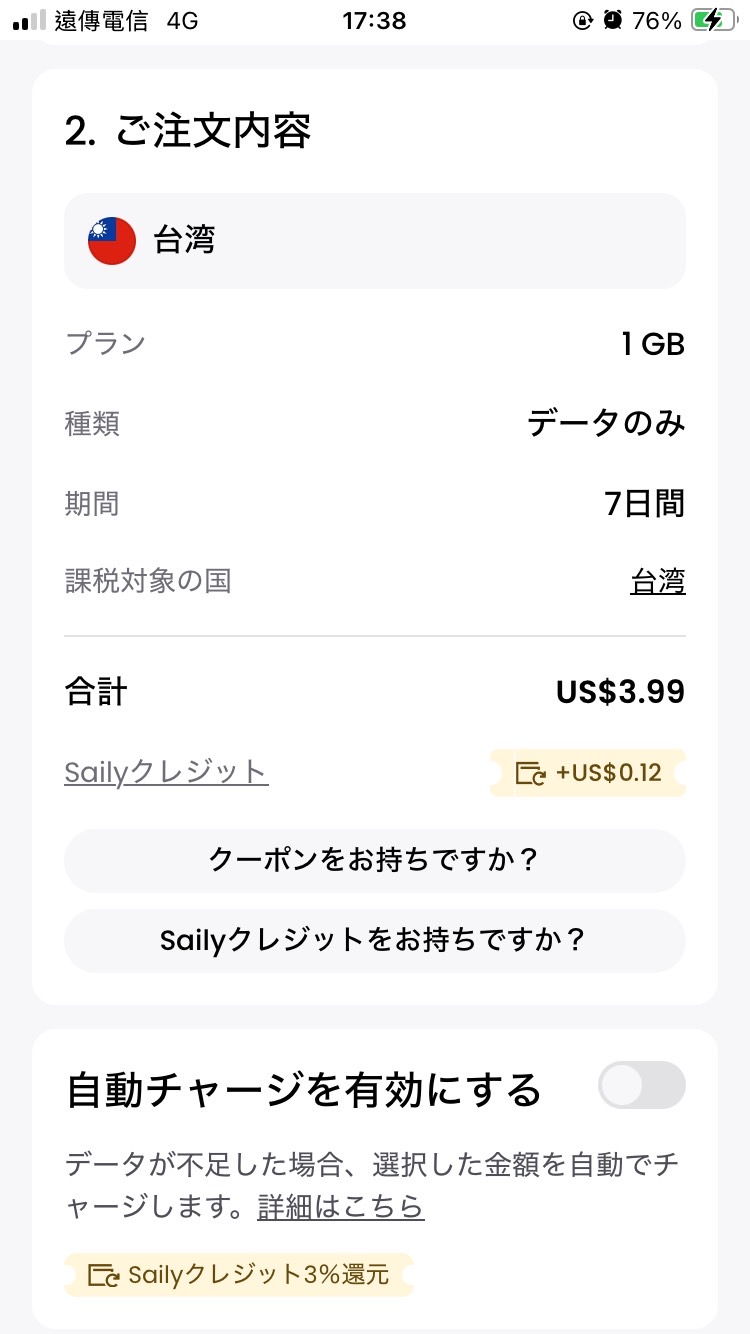
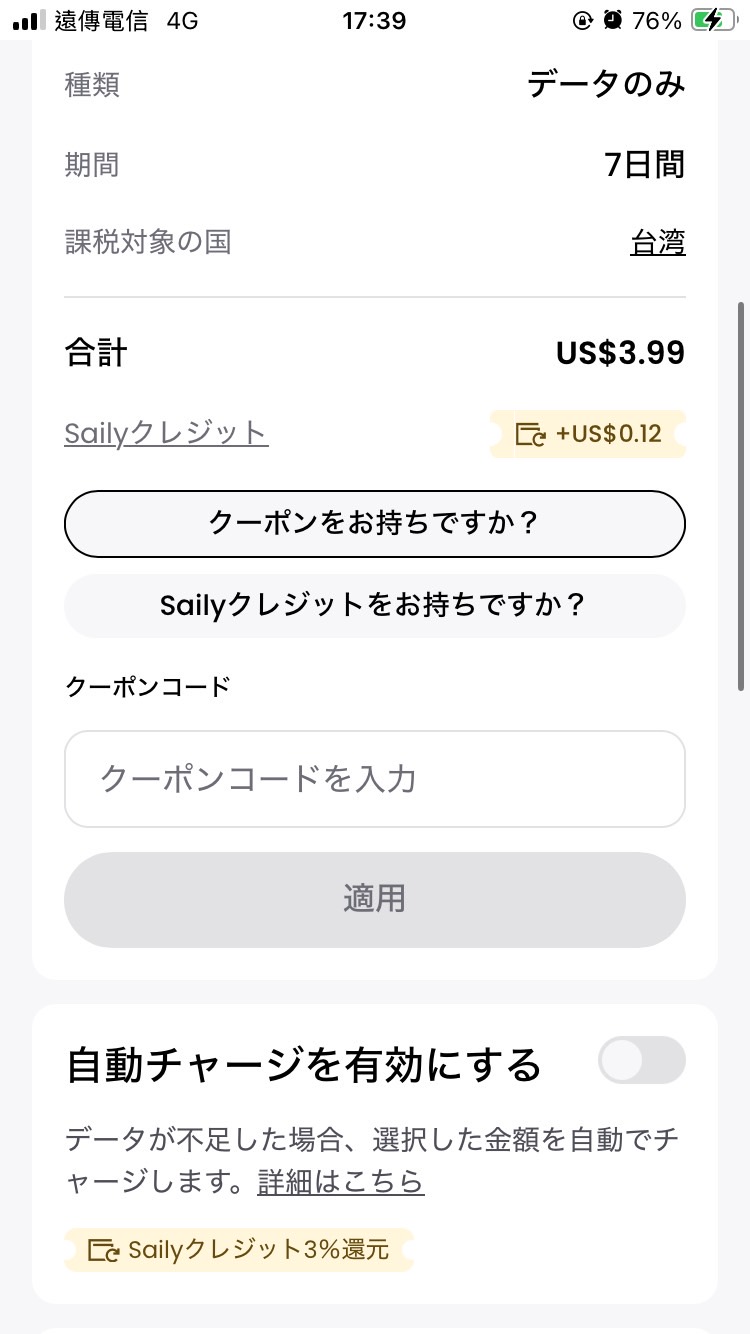
クーポンを持っている方は「クーポンをお持ちですか?」をタップして、そこにコードを入力します。(クーポンについては見出し「Saily公式サイトにお得なクーポンも!」をチェック)
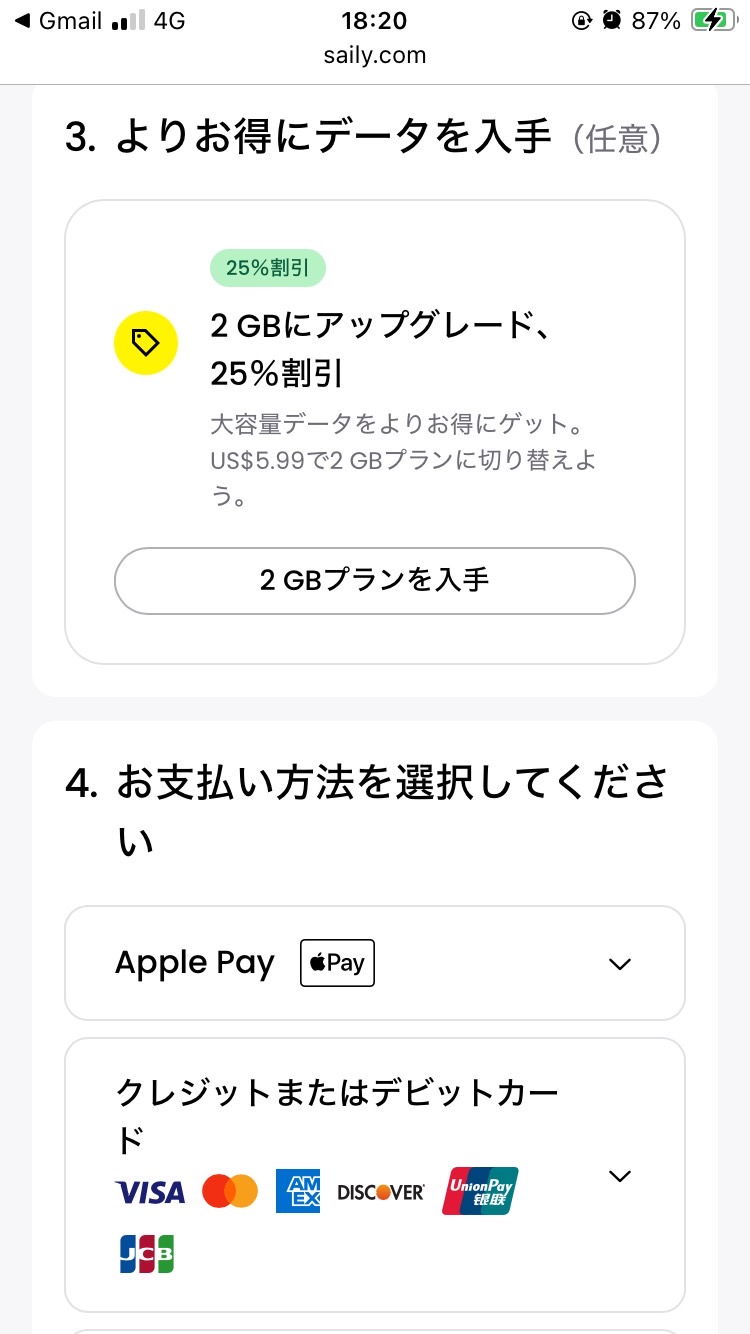
次に「3.よりお得にデータを入手(任意)」は飛ばして、「4.お支払方法を選択してください」を入力していきます。
クレカのほか「Apple PAY」や「Google PAY」などの電子決済サービスも選択できますよ。
注文情報を入力すると、その瞬間に「注文処理中」の画面になります。
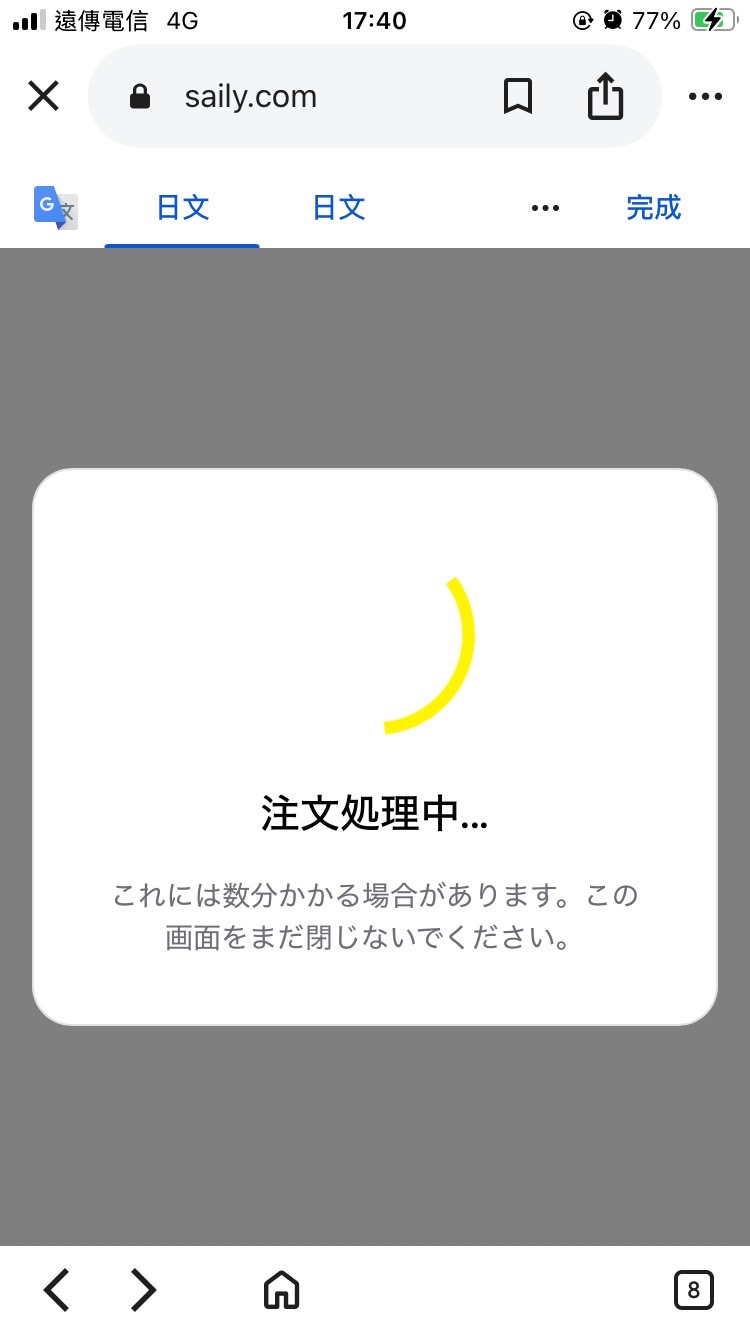
最後に「注文する」みたいなボタンはなく、入力した情報に間違いがなければ、いきなり注文処理画面になってしまうので、少し注意が必要です。
注文内容に問題なければ「注文が完了しました」という表示が出てきます。
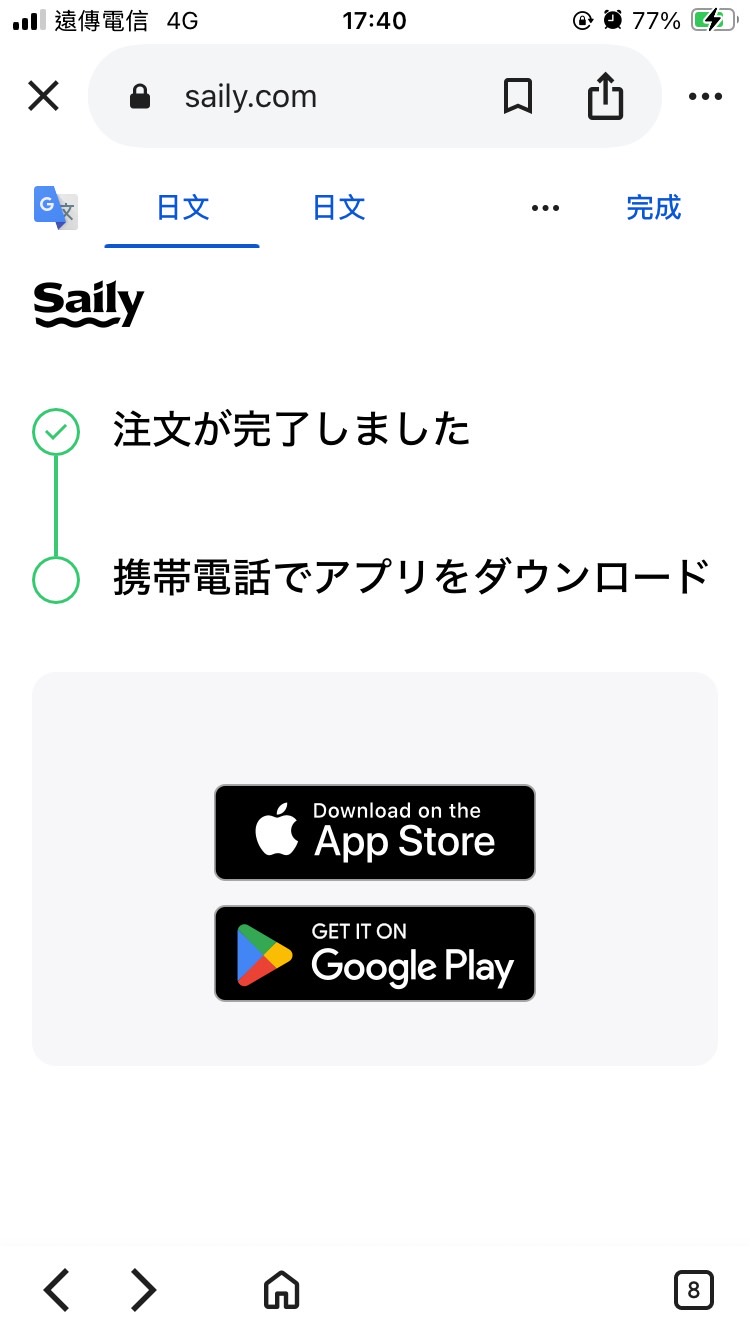
これでひとまずデータの購入は完了です。
②アプリをダウンロード・連携
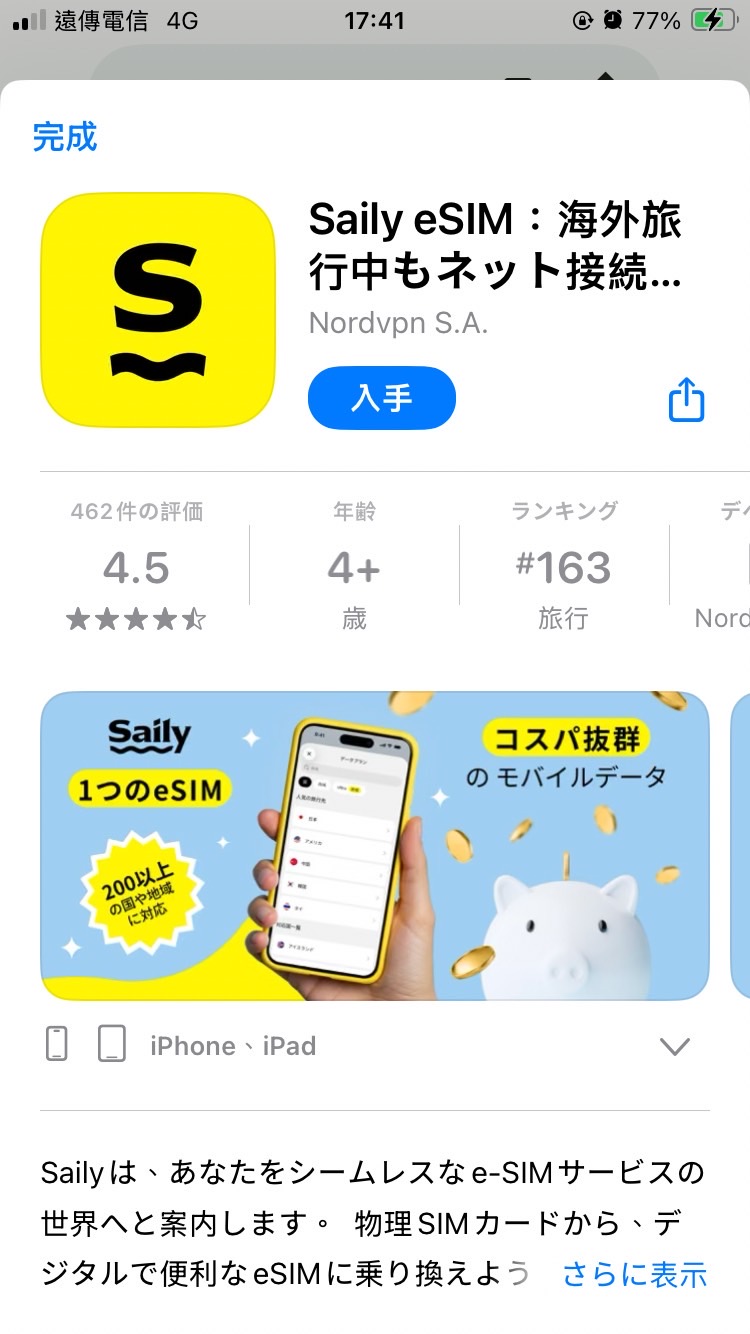
次にアプリのダウンロードを行います。注文完了画面でアップルストア、グーグルストア両方のボタンが出てくるので、ご自身に当てはまる方を選びSailyのダウンロード画面に飛びましょう。
そしてSailyがダウンロードできたら、早速開いてみてください。

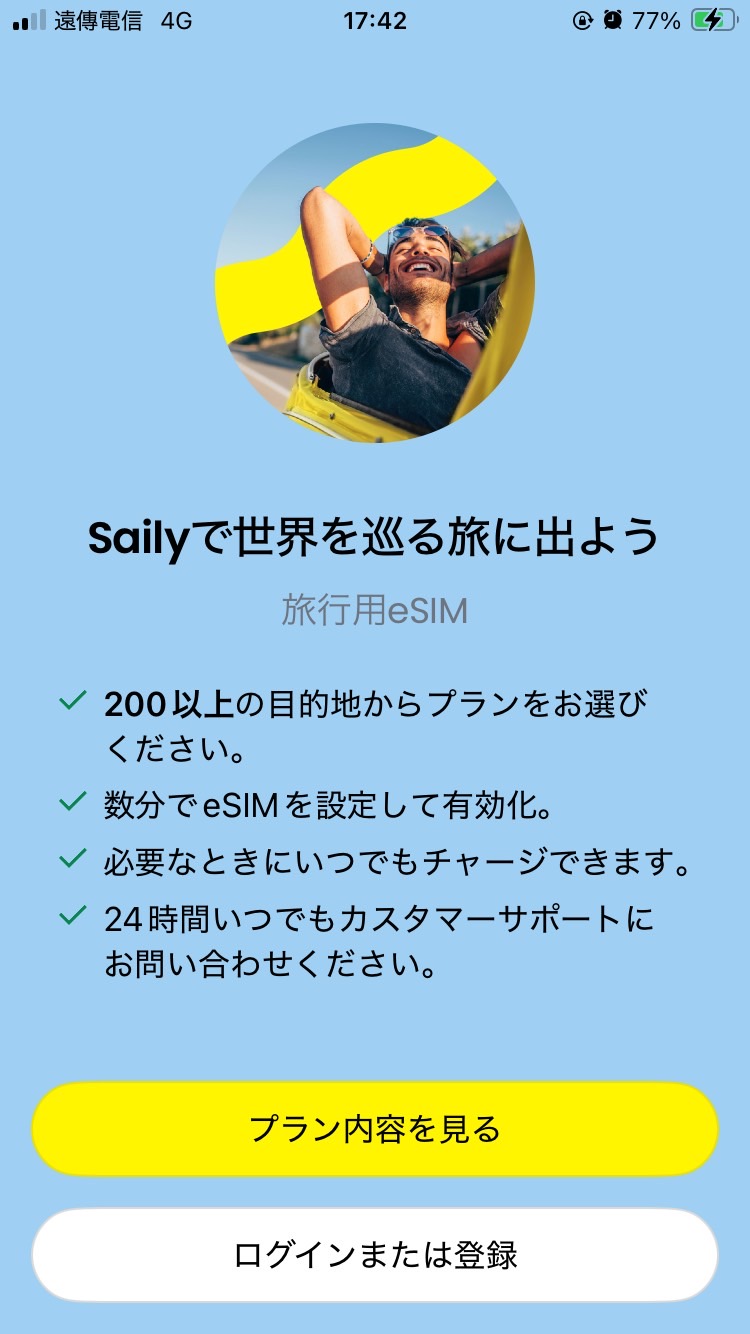
少し待つと「Sailyで世界を巡る旅に出かけよう」という画面が出てくるので、「ログインまたは登録」の方を選び、データ購入時にログインしたアカウントを再度選択しましょう。
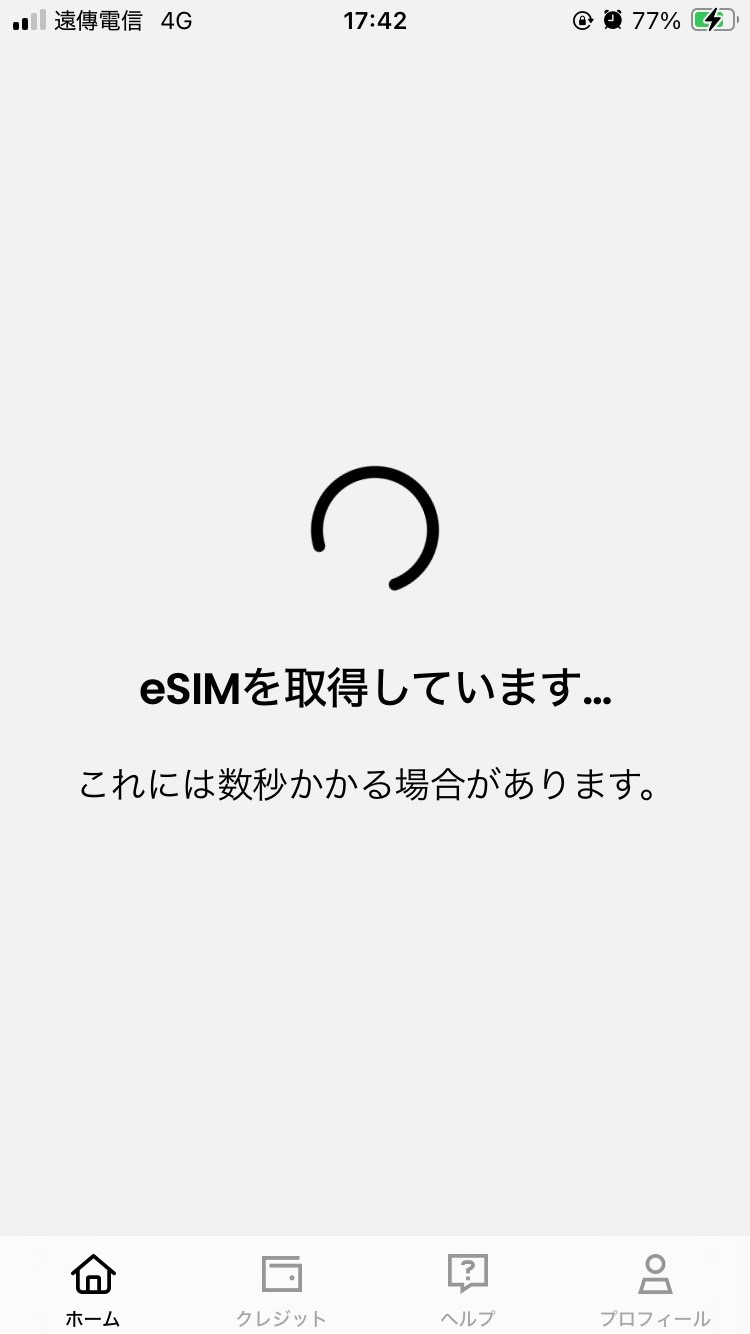
データ購入時のアカウントにログインすると、「eSIMを取得しています」という画面になります。
そして少し待つと、Sailyのホーム画面に移りますよ。
③eSIMをインストール・起動
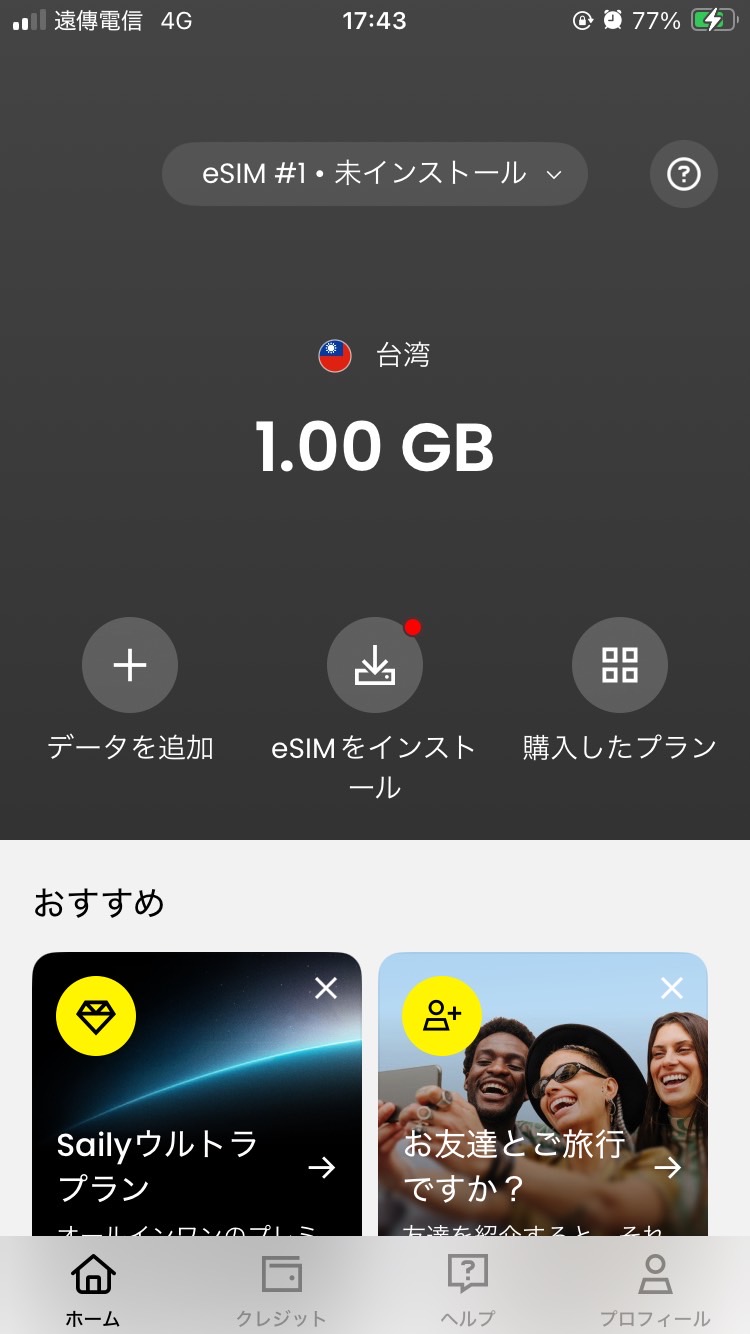
最後にeSIMのインストール・起動をします。Sailyホーム画面の「eSIMをインストール」を選択しましょう。
すると、チェックリストが出てきますが、ここでも「eSIMをインストール」をタップ。
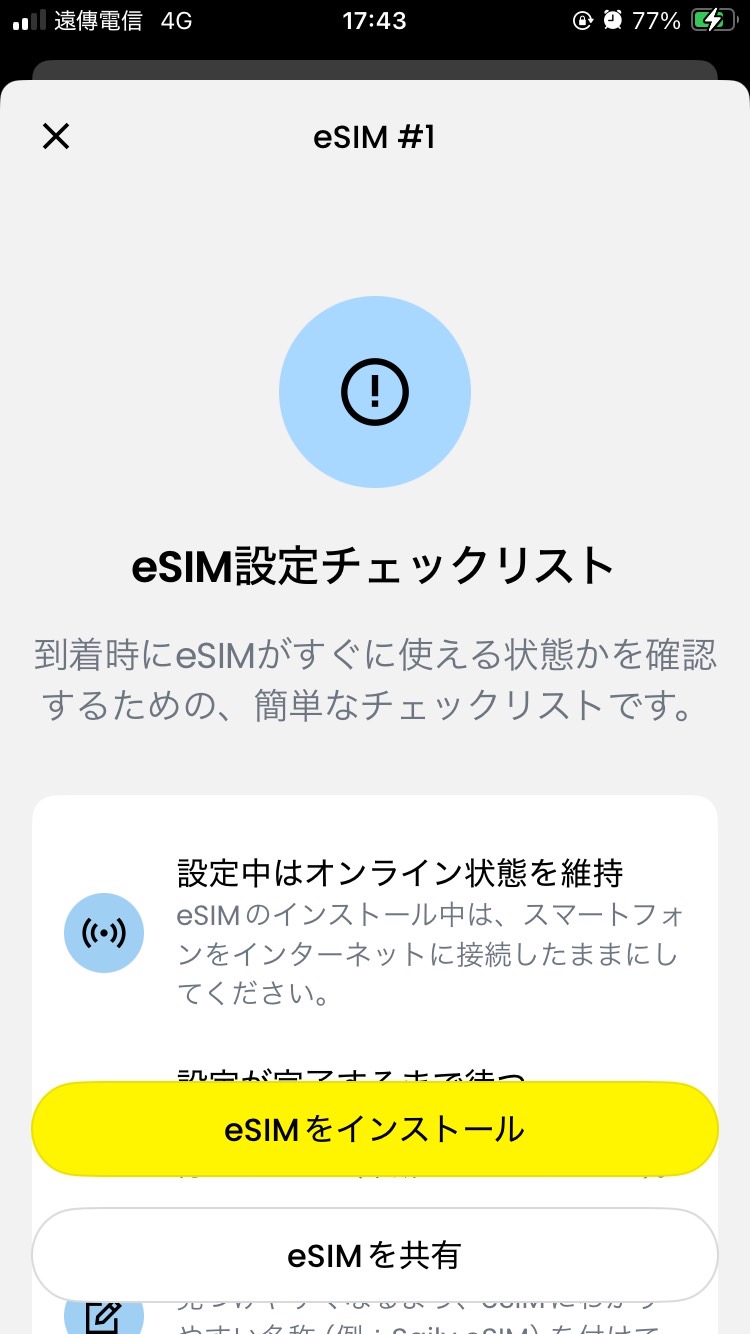
そうすると「eSIMをアクティベート」という画面に移ります。
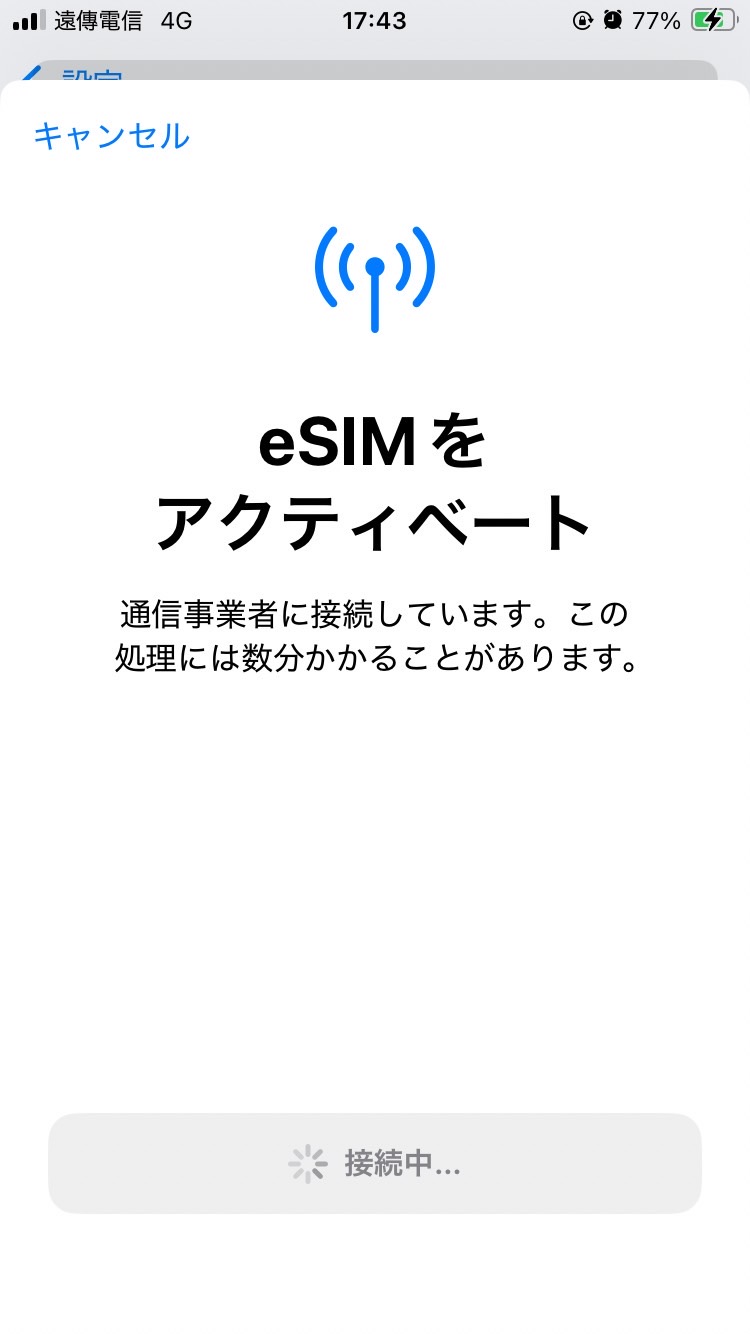
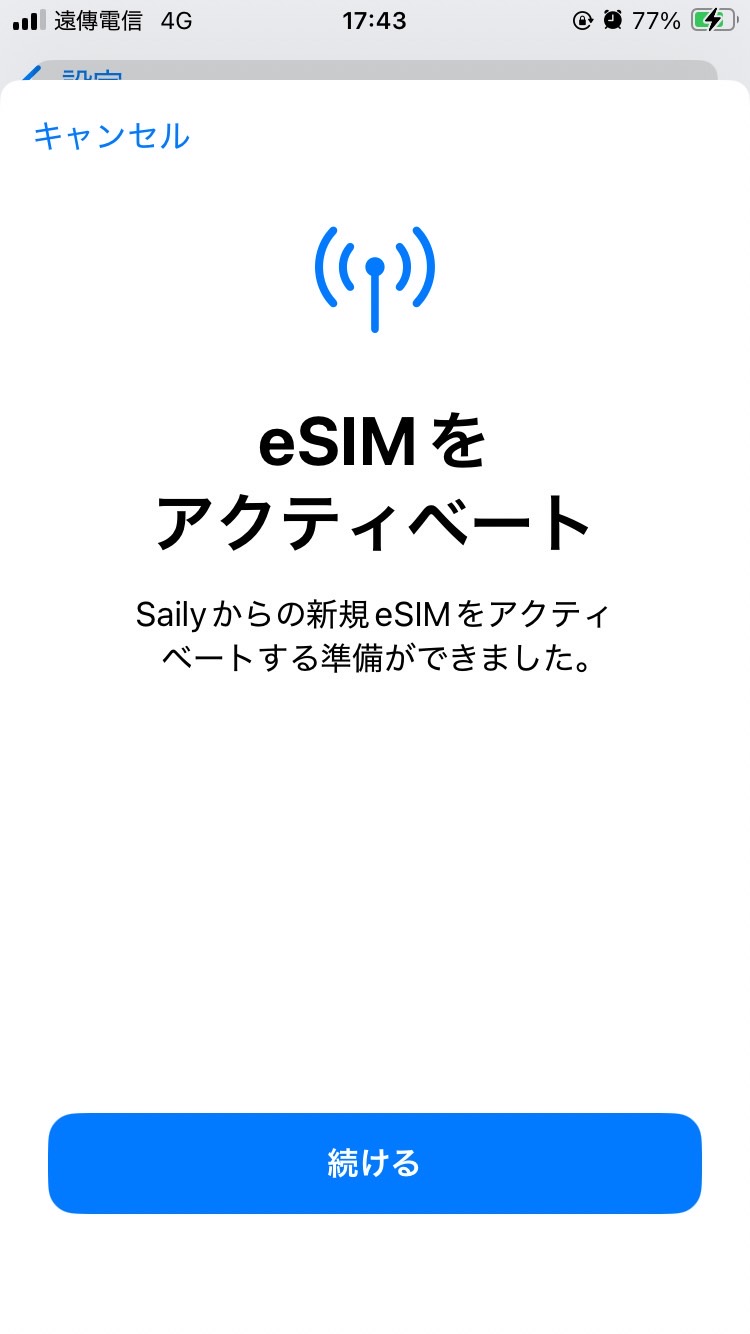
「接続中」から「続ける」のボタンに切り替わったら、そちらをタップ。
そうすると、自動でモバイル通信の画面に移動し、「副回線」という名前でSIMが登録され、オンになっていました。
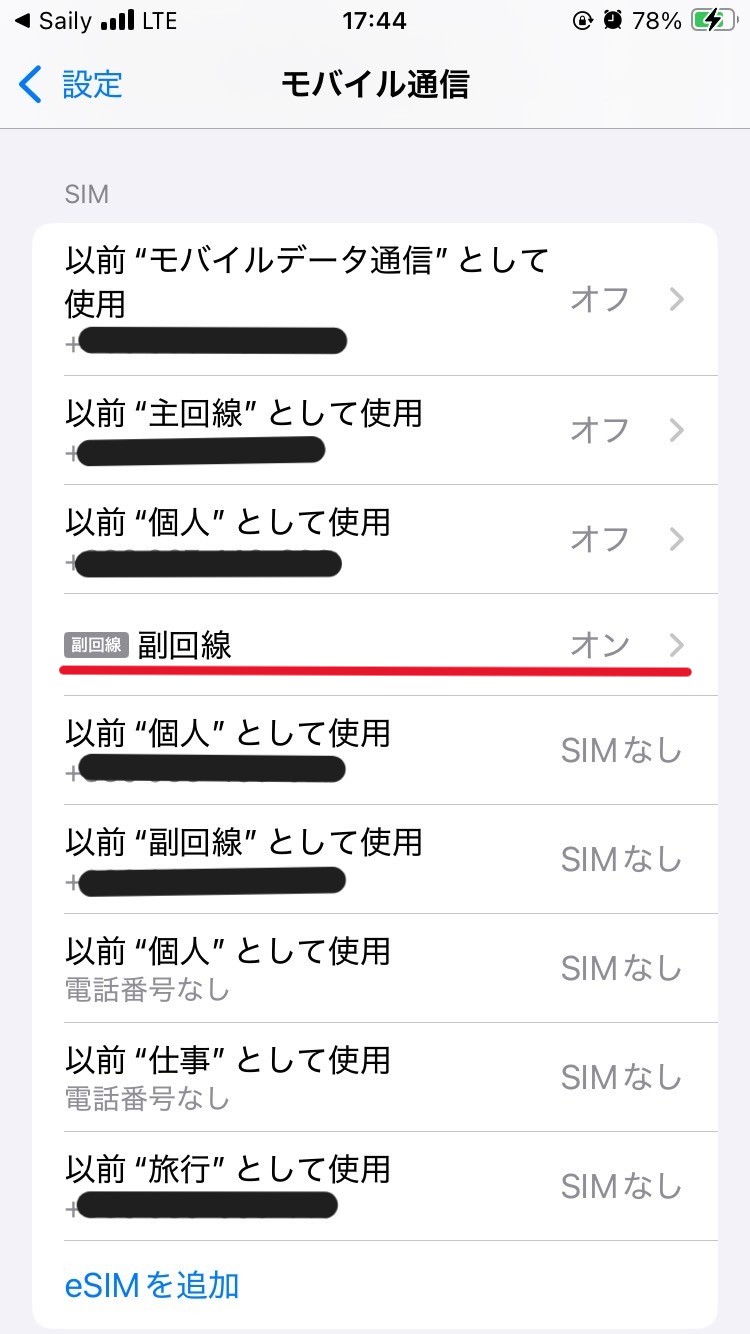
瞬間的にはeSIMのデータ通信に繋がらないですが、20~30秒ぐらい待つと繋がります。
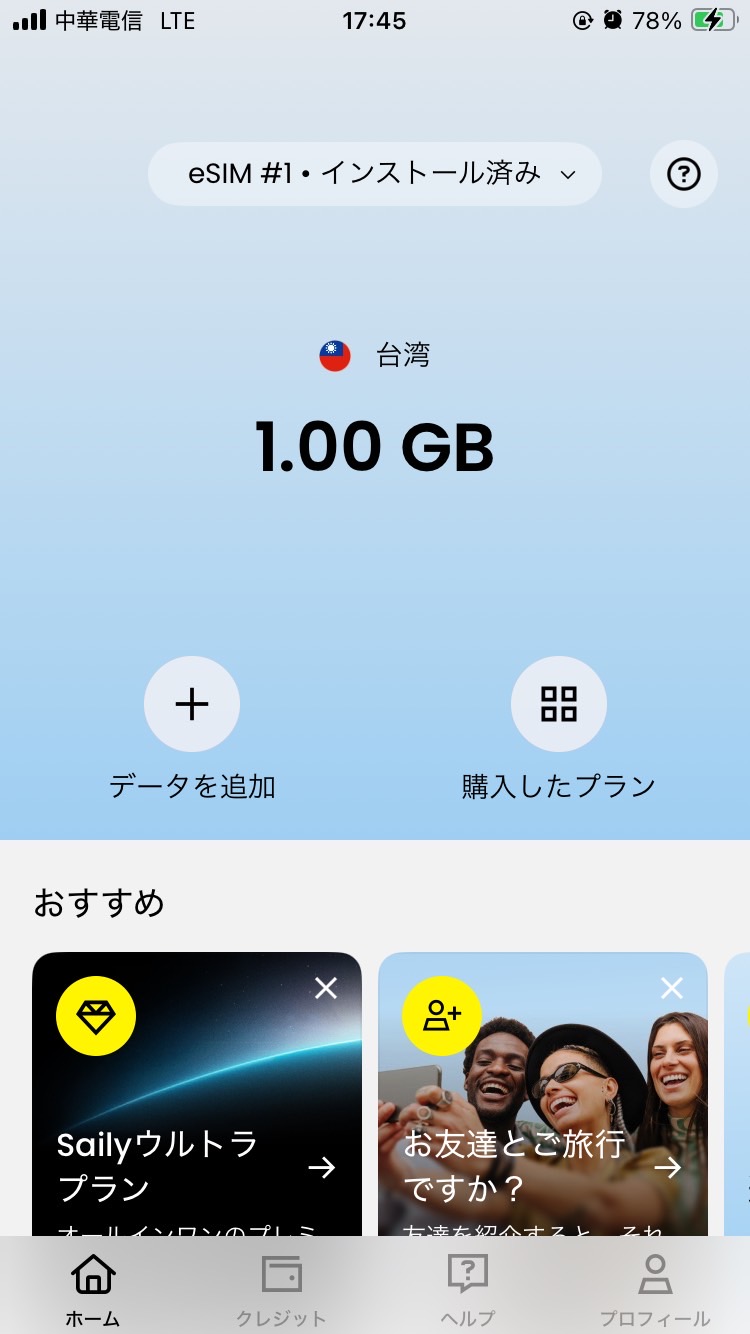
この時点で遂にSailyが使える状態になりました!
なお、ホーム画面を下に少しスクロールすると「セキュリティ」の項目があり、そこにSailyの特徴である「VPN(仮想場所)」や「広告ブロッカー」の機能があります。
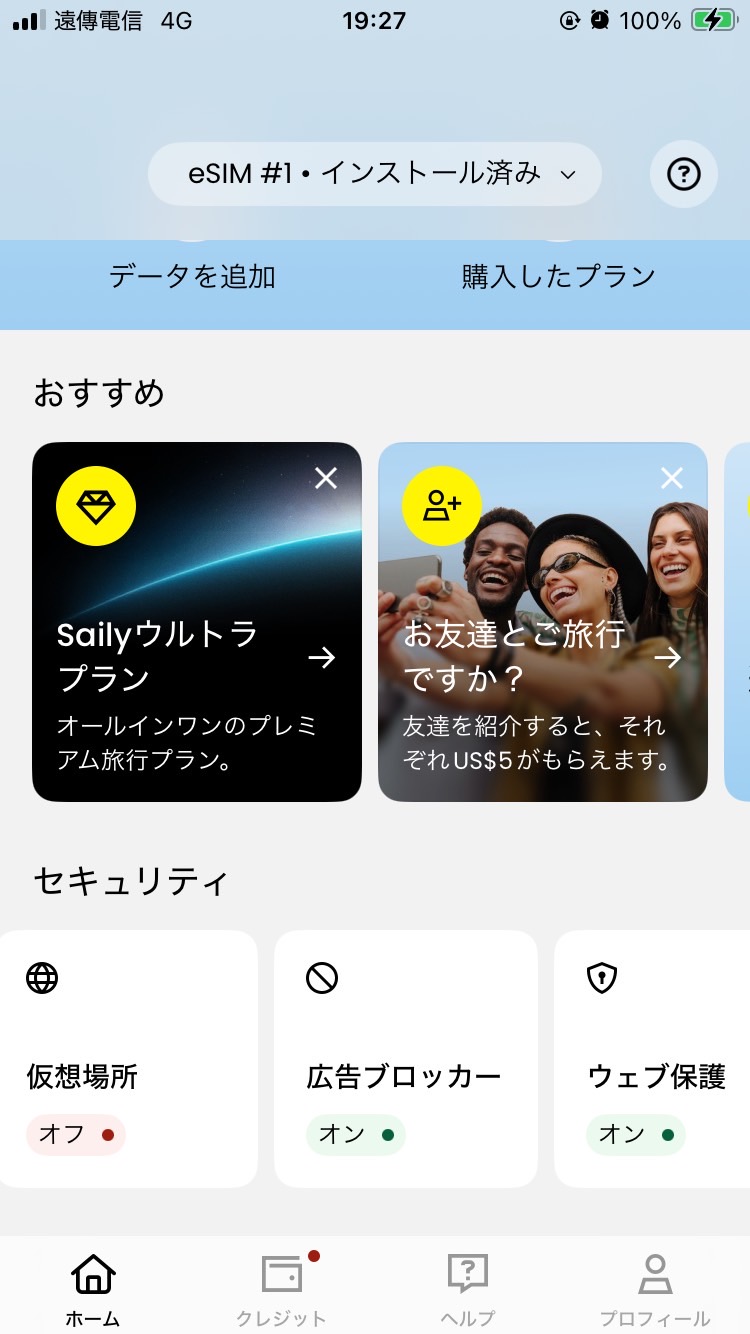
「広告ブロッカー」や「ウェブ保護」の機能は最初からオンになっていますが、「仮想場所」の機能はオフになっています。
VPNを繋ぎたい方は仮想場所の項目をタップし、説明のページで「了解」を押します。
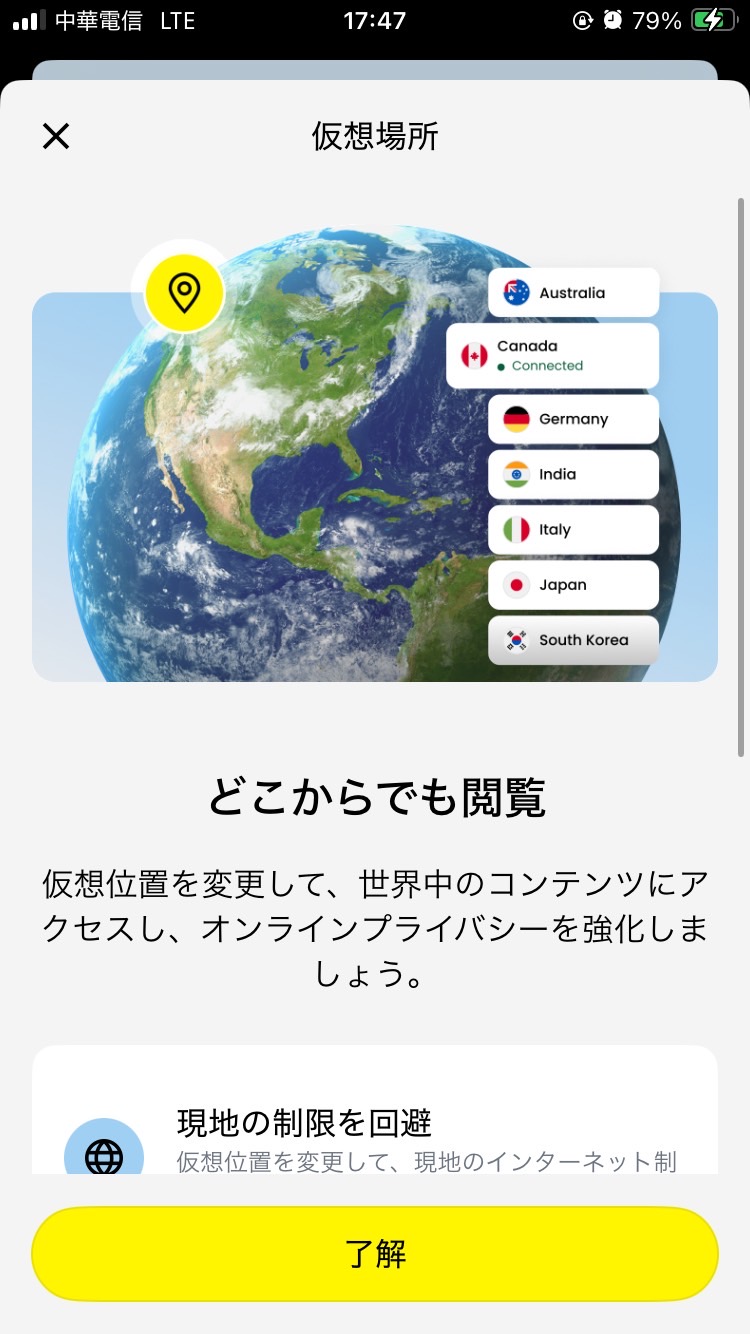
すると、対象の場所を検索できるように。
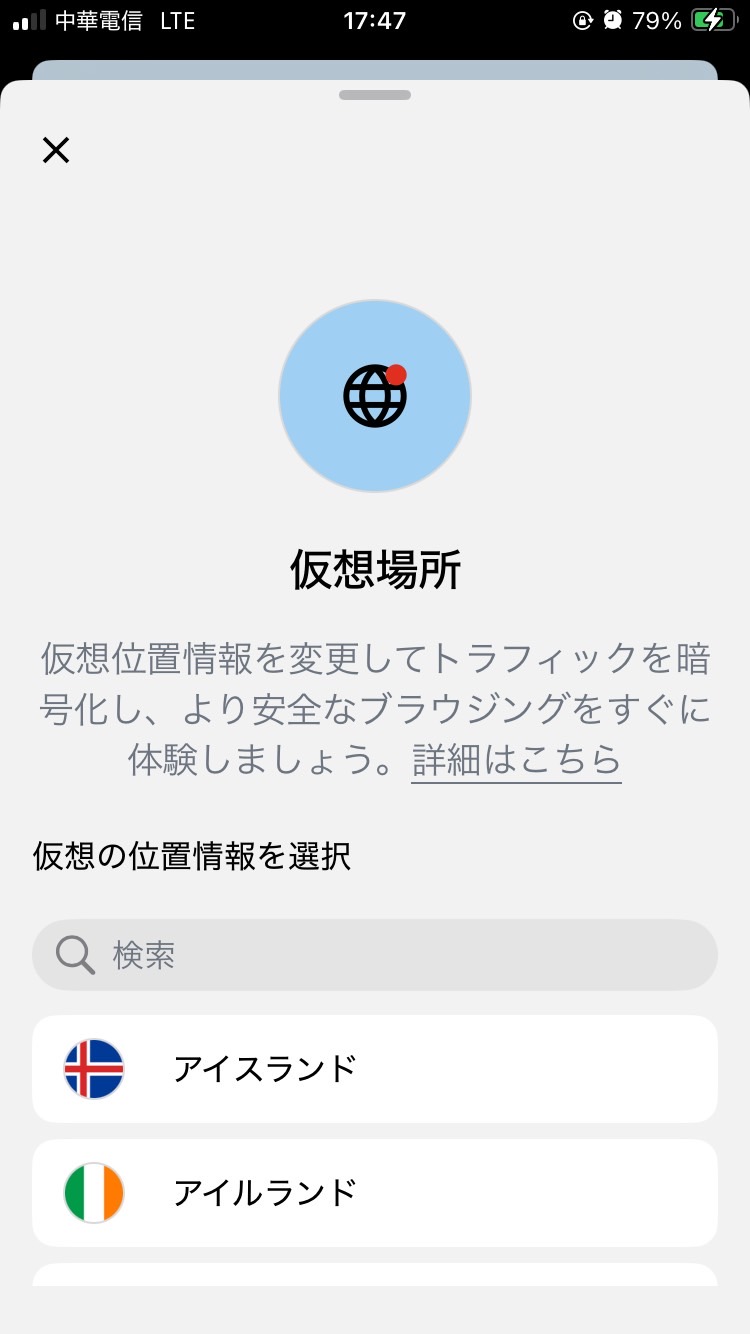
日本を仮想場所に設定したい場合は、まず「日本」と検索します。
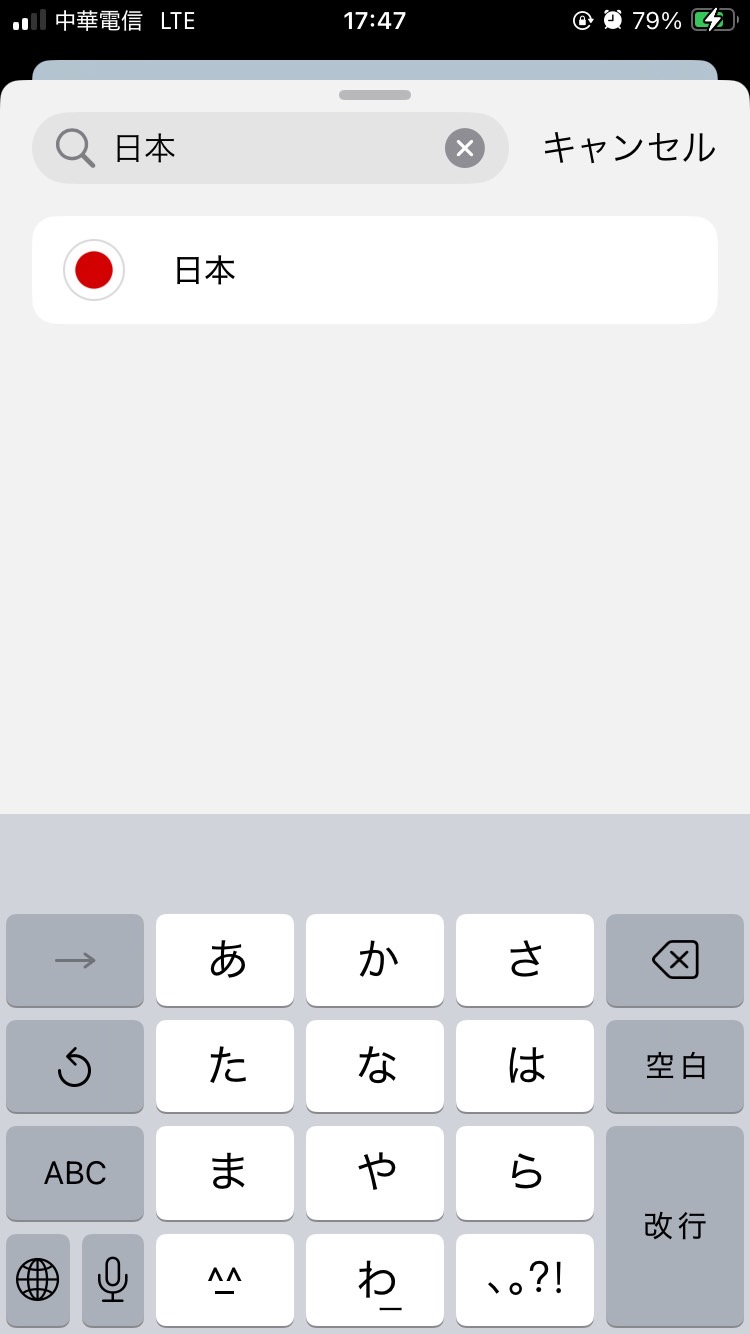
そして出てきた「日本」をタップすると、その瞬間に仮想場所が日本になります。
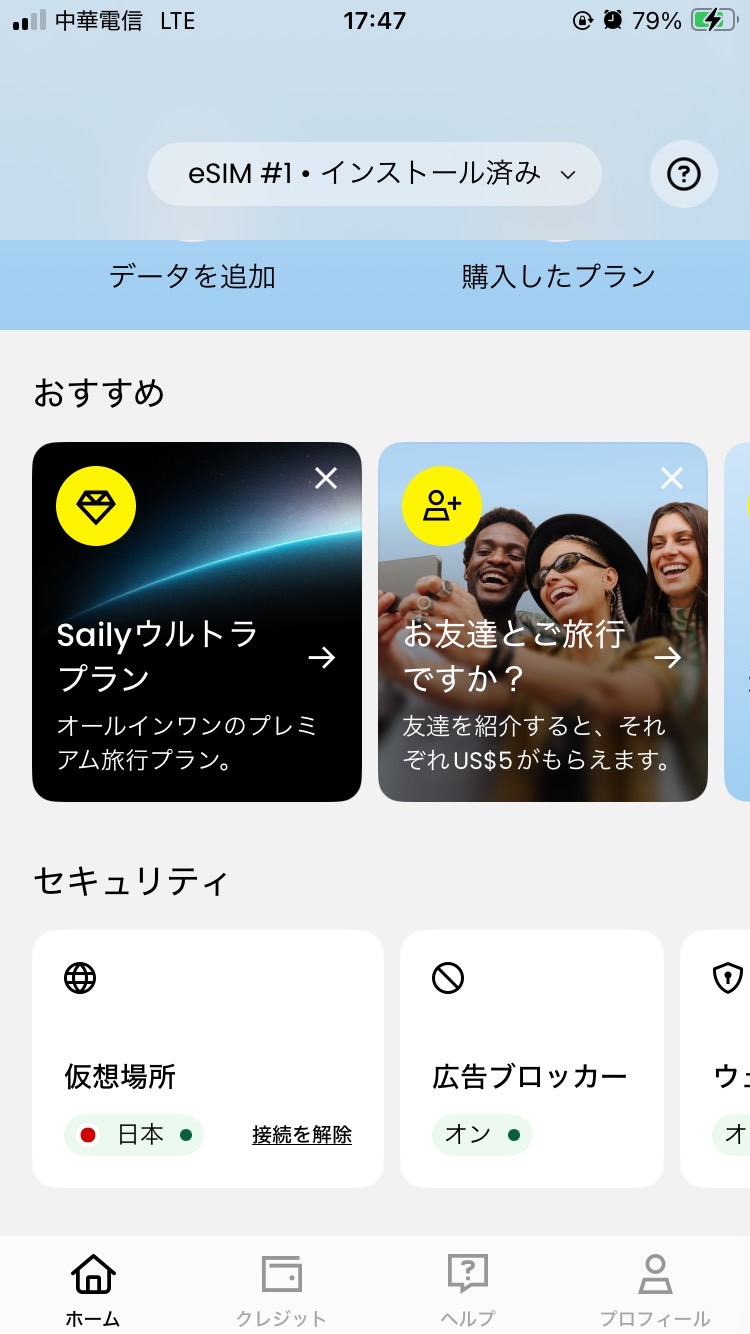
このように仮想場所の設定も手軽に行えますよ。
Sailyが繋がらないときの対処方法は?

どのSIMカードにもありがちですが、Sailyをいざ使おうとしたら「繋がらない・使えない」というケースが発生することもあると思います。
そこでここでは、対応機種やSIMフリー端末であることなど使用条件を満たしているうえで、Sailyが繋がらないときの対応方法をまとめてみました。
色んな国のSIMカードを利用してきた僕の経験をもとにまとめてみたので、ぜひご参考くださいね。
モバイルデータ通信の切り替え・再起動
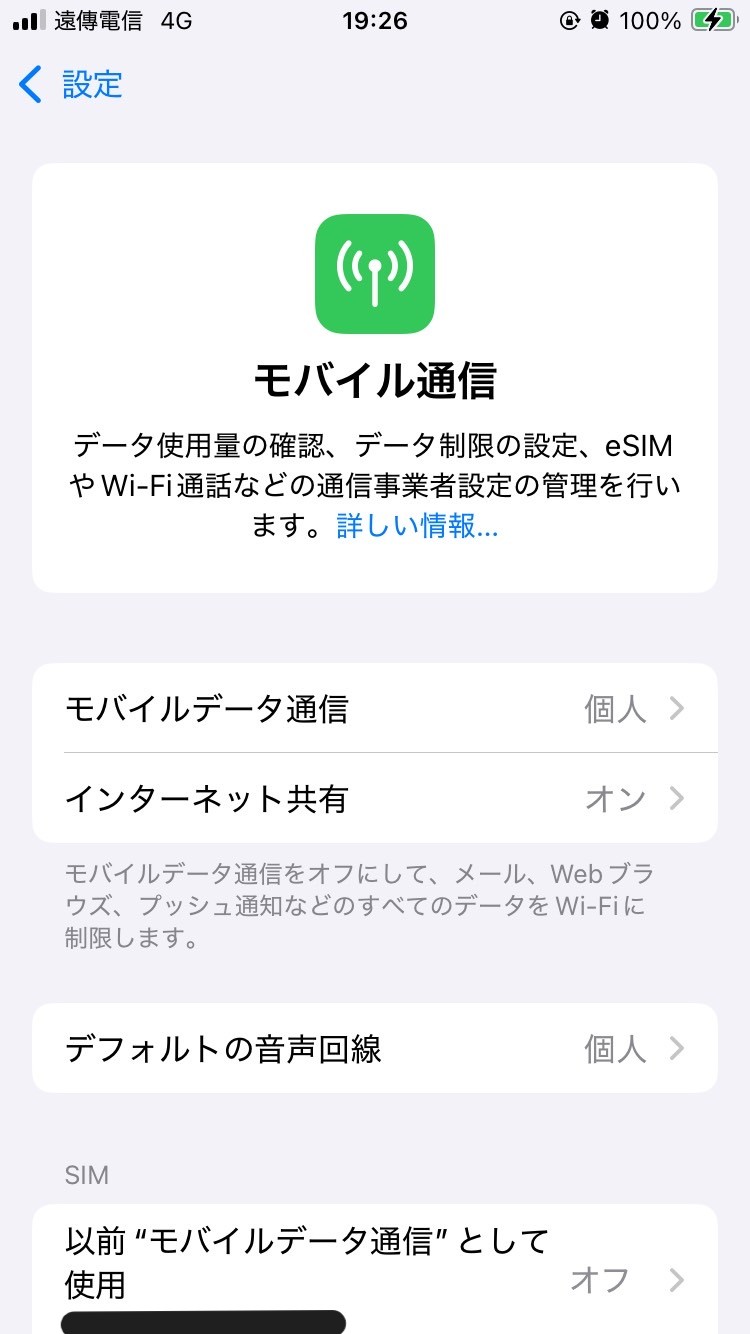
SIMカードが繋がらない場合、第一の解決方法が「モバイルデータ通信の切り替え」や「再起動」。大体これをすれば繋がる印象です。
iPhoneの場合は「この回線をオンにする」の項目のオンオフを切り替えてみましょう。
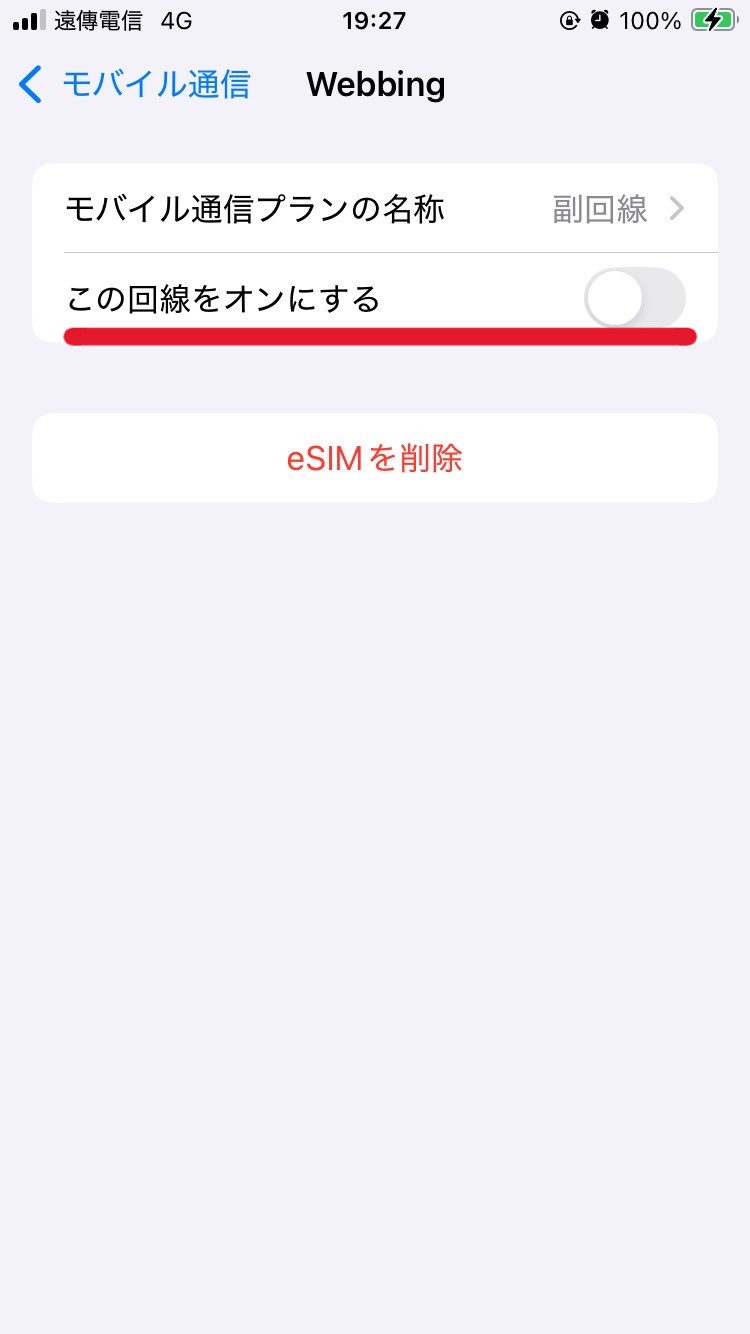
それでも繋がらない場合は再起動を試してみてください。
機種端末を替える
モバイルデータ通信の切り替えや再起動をしてもSIMカードの通信ができない場合、別の端末でSIMカードを使用してみると繋がる場合もあります。
特に「AndroidでダメならiPhoneで」というように、別のOSの端末で交換してみるとより効果的かなと思います。
僕も凡人なので詳しいことは分からないですが、機種によって相性みたいなのもありそうです。
Saily公式サイトにお得なクーポンも!
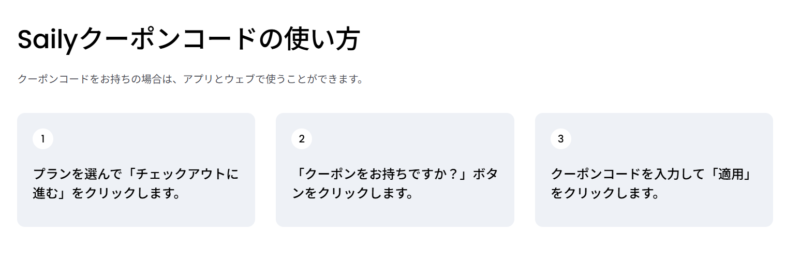
VPN機能も備え、eSIMとして非常に便利なSailyですが、なんと公式サイトではクーポンを発行しています!
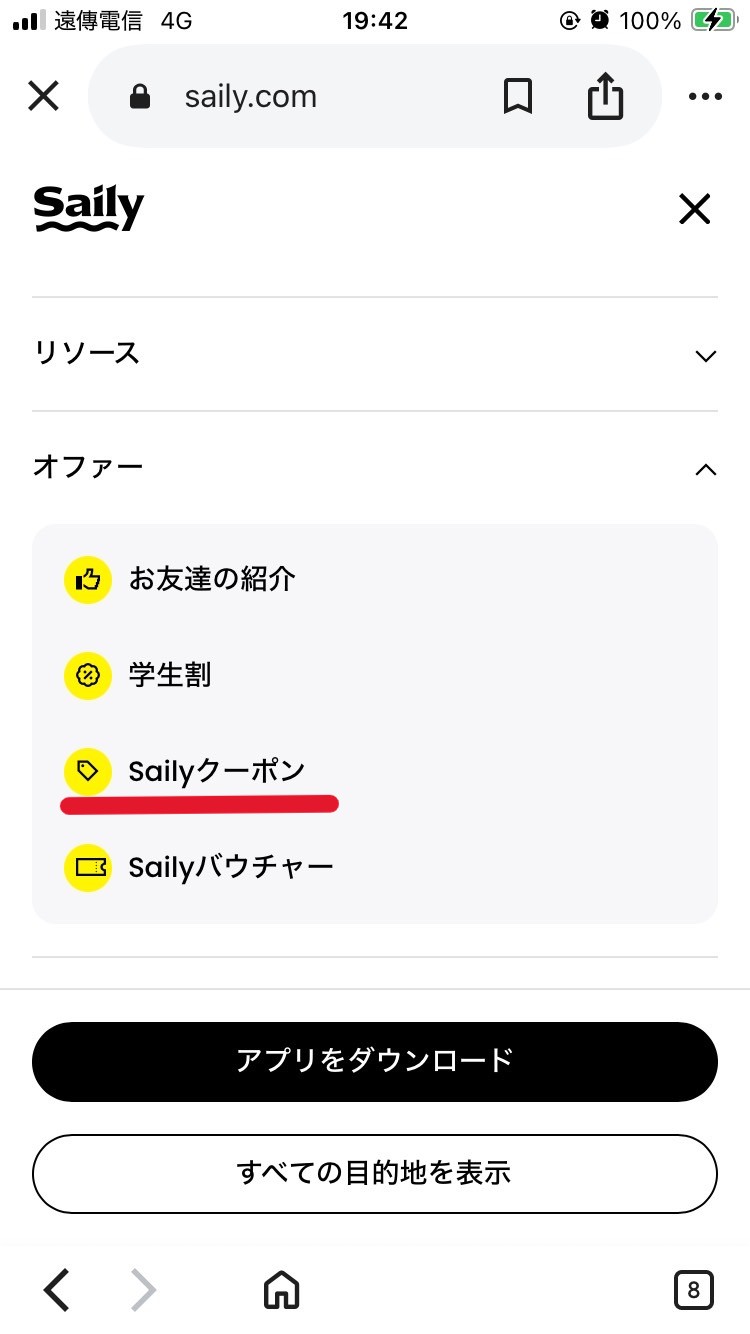
Saily公式サイトのメニューから「オファー」を押すと「Sailyクーポン」という項目が出てくるので、そちらを選択してください。
すると「Sailyクーポンコード」という表示が現れるので、「コードを取得する」を押してクーポンコードをコピーします。
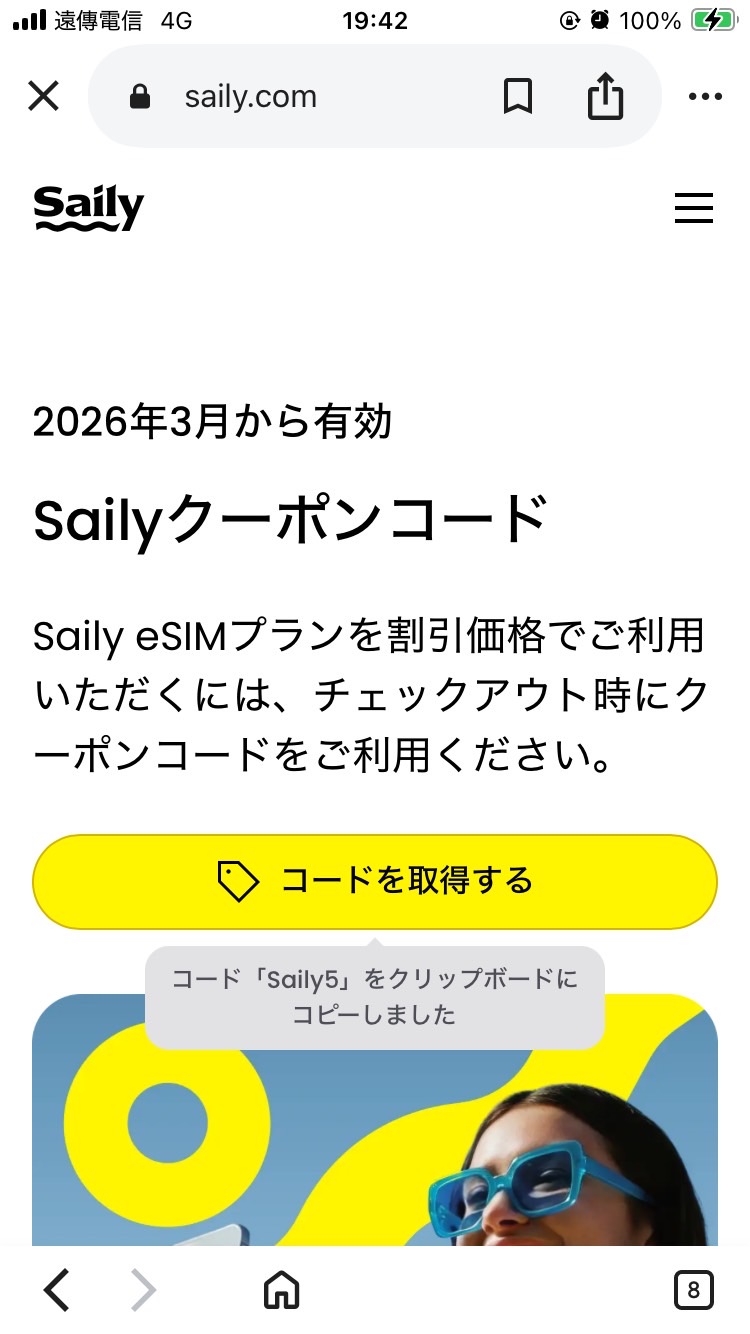
そのコピーしたクーポンを購入時に入力すると、クーポン適用後のお得な値段で買えるようになります。
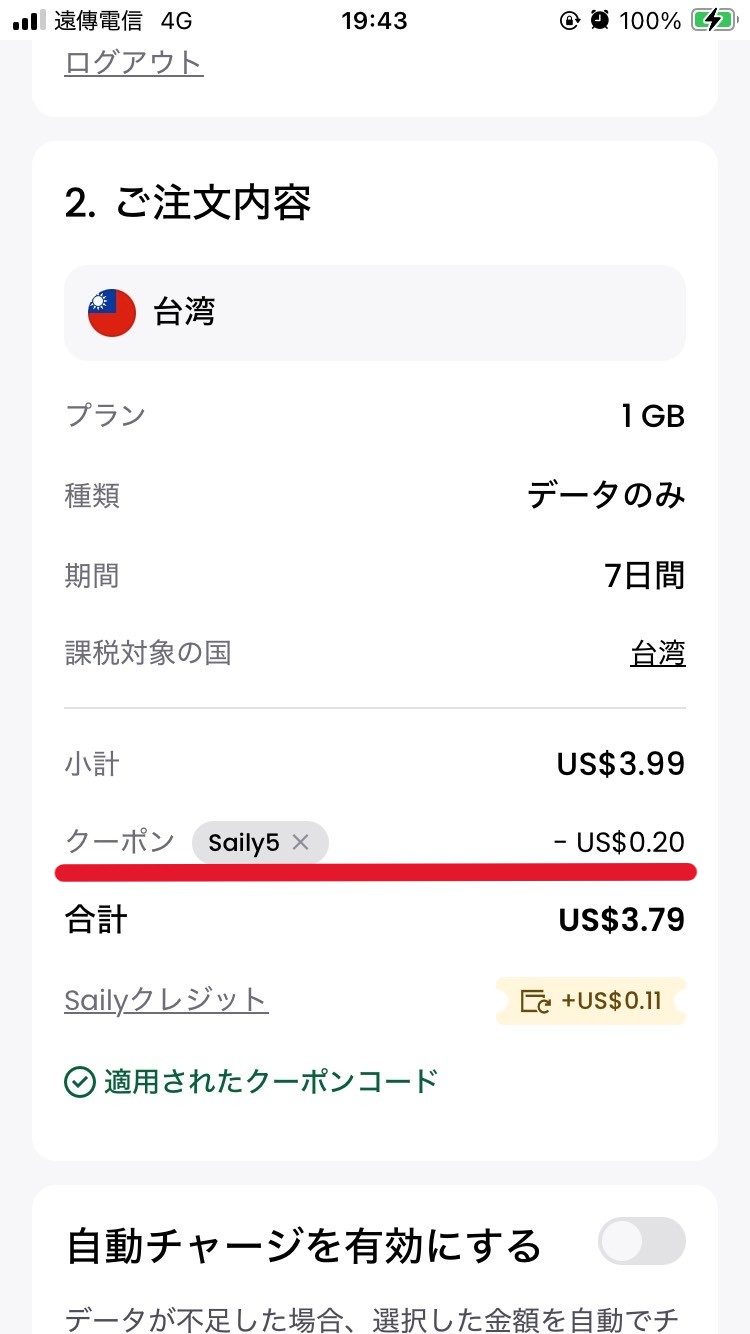
ぜひこちらも活用してくださいね!
Sailyで海外旅行を快適に!
Sailyは200ヶ国以上で使用でき、VPN機能も同時に使える超便利なSIMカード。eSIMなので物理カードの差し替え不要で、特に色んな国を巡るのが好きな方にとって手間なしです。
日本で事前に準備でき、「現地に到着したらすぐ使える状態にしておきたい」という方にもピッタリ。クーポンコードでお得に購入できるので、ぜひこの機会に試してみてはいかがでしょうか。